SOONDO 系统图文教程
适用系统:oleve.soondo.biz / bramo.soondo.biz(Odoo 15 企业版)
每一节按「页面用途 → 操作步骤 → 字段说明 → 业务实例 → 注意事项」展开,新同事从第 01 章按顺序阅读即可上手。
🔐 登录与界面总览
本章解决:怎么进系统、首页长什么样、菜单怎么找。看懂本章,后面每一章都不会迷路。
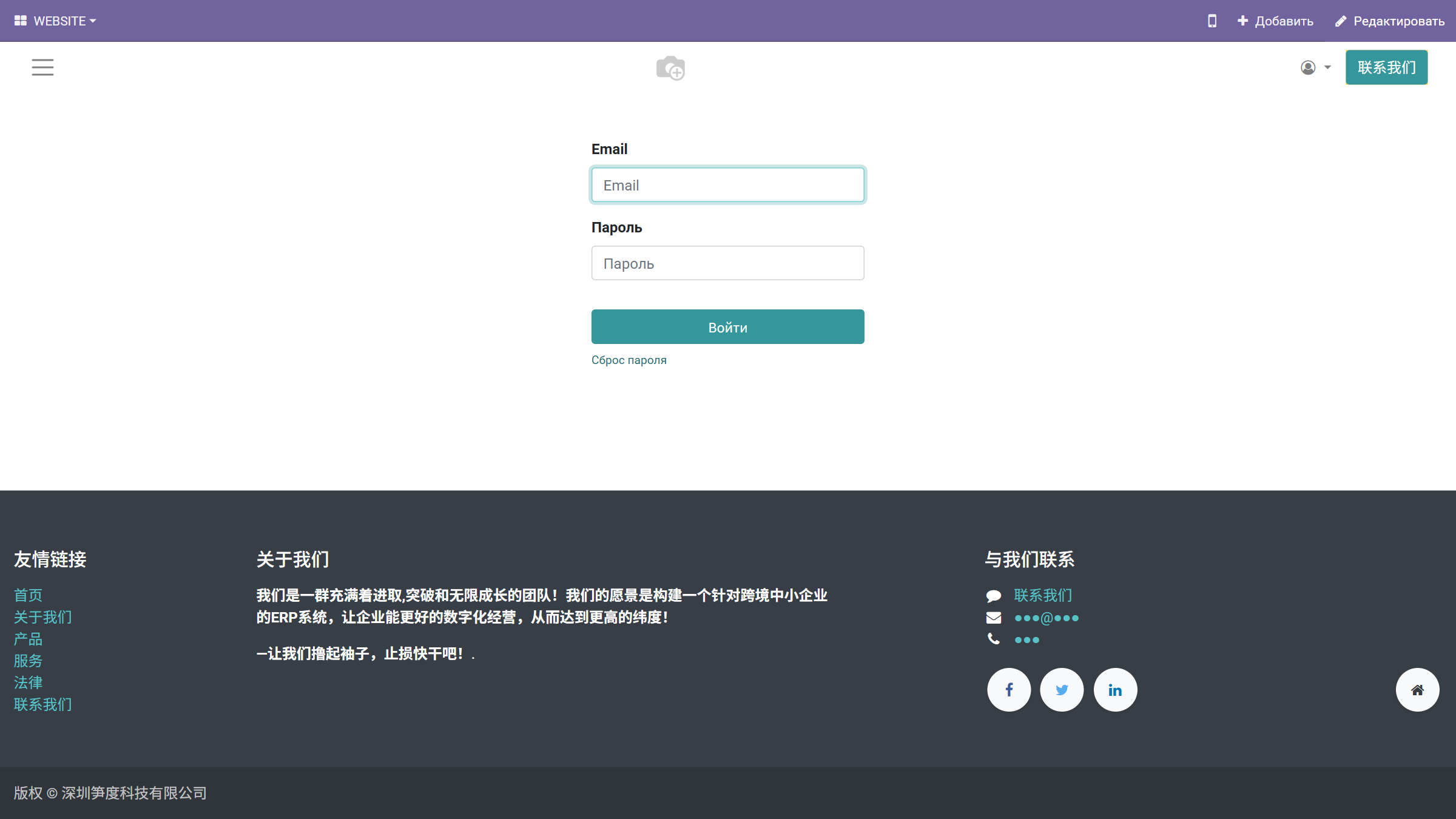
登录页
系统的入口。两个网址对应两个独立系统:OLEVE 和 BRAMO,账号、数据互不相通。
- 浏览器打开 https://oleve.soondo.biz(BRAMO 同事打开 https://bramo.soondo.biz)
- Email 框输入公司分配的邮箱;Пароль(密码)框输入密码
- 点蓝色按钮 Войти(登录)
- 首次登录后:右上角头像 → Настройки(设置)→ 修改密码
| 字段 / 按钮 | 含义 |
|---|---|
| 你的公司邮箱,就是登录账号 | |
| Пароль | 密码。连续输错会临时锁定,需管理员解锁 |
 点击查看原图
- 登录页是俄文界面属正常现象,登录后系统按账号语言显示。
- 建议把网址加入浏览器收藏夹;两个系统建议分别收藏。
- 忘记密码:登录页点「重置密码」发邮件,或直接找管理员重置。
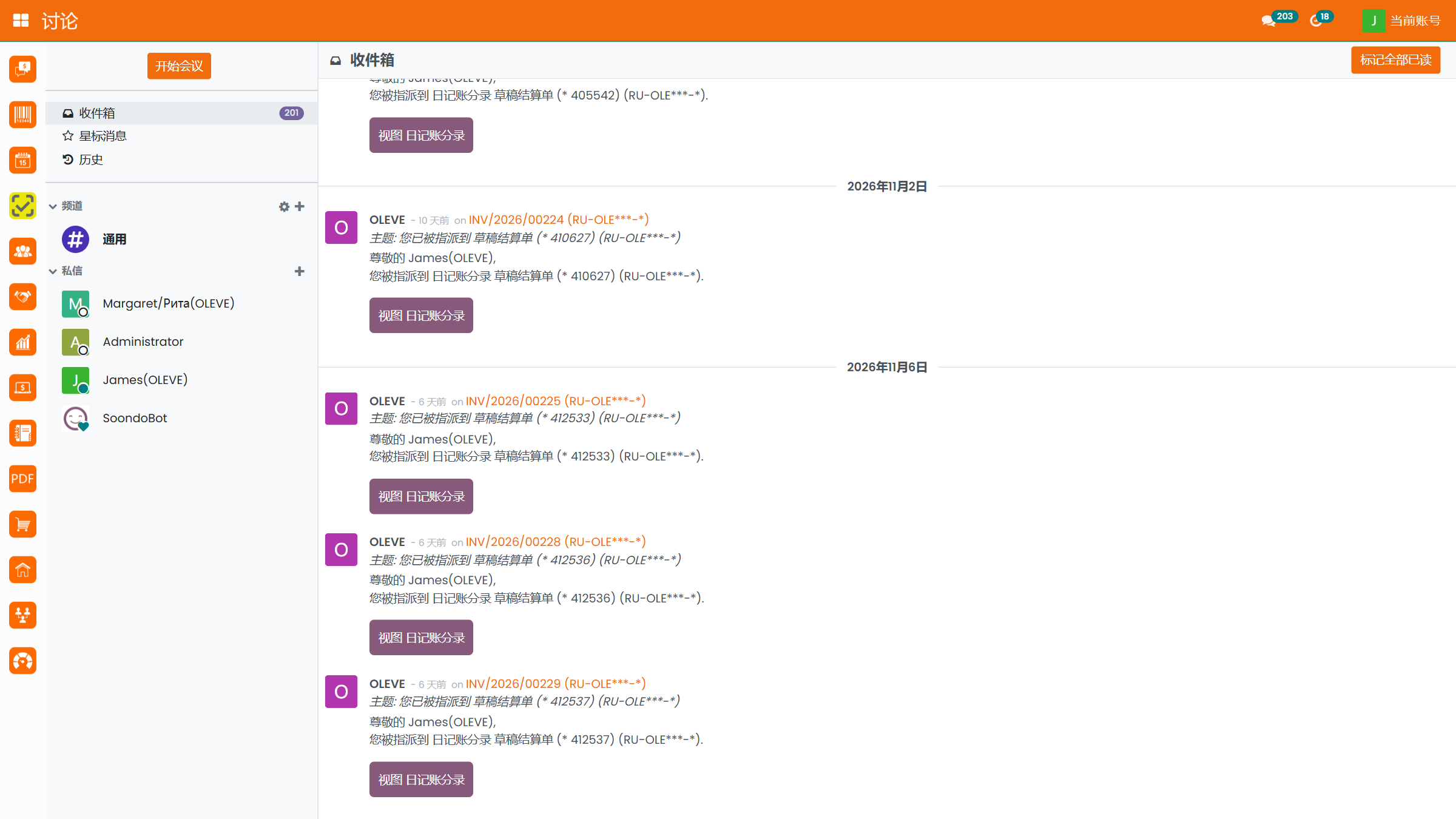
系统首页(应用九宫格)
所有模块的入口。每个方块 = 一个应用,点进去就是该模块的主界面。
- 点任意方块进入模块(例如「销售」「采购」「库存」)
- 进入模块后,点左上角田字格图标随时返回本页
- 顶栏左侧是「当前模块的子菜单」,例如库存模块下有:概述 / 作业 / 产品 / 报告 / 基础配置
- 右上角头像下拉菜单:我的设置 / 文档 / 退出
| 字段 / 按钮 | 含义 |
|---|---|
| 讨论 | 内部聊天、收件箱通知 |
| 日历 | 日程安排 |
| 联系人 | 客户/供应商档案 |
| CRM | 线索与商机跟进 |
| 销售 | 报价单、销售订单、发货 |
| 会计 | 发票、付款、报表 |
| 项目 / 项目样品 | 打样与项目任务跟踪 |
| Маркировка / 诚信标签PDF | 俄罗斯标签合规(第9章详讲) |
| 采购 | 询价单、采购订单、供应商 |
| 库存 | 出入库、盘点、报表 |
| 员工 | 内部员工档案 |
| 仪表板 | 个人常用页面聚合 |
 点击查看原图
- 常用页面收藏:进入列表页后点右上角 ☆ 星号,之后从顶部书签直接进入。
- 右上角的数字气泡 = 未读通知数量,点开可看系统消息(如账单草稿提醒)。
👥 联系人:客户与供应商档案
所有客户、供应商、物流公司都存放在「联系人」里。销售订单、采购订单选合作方时都从这里带出,档案质量直接决定单据质量。
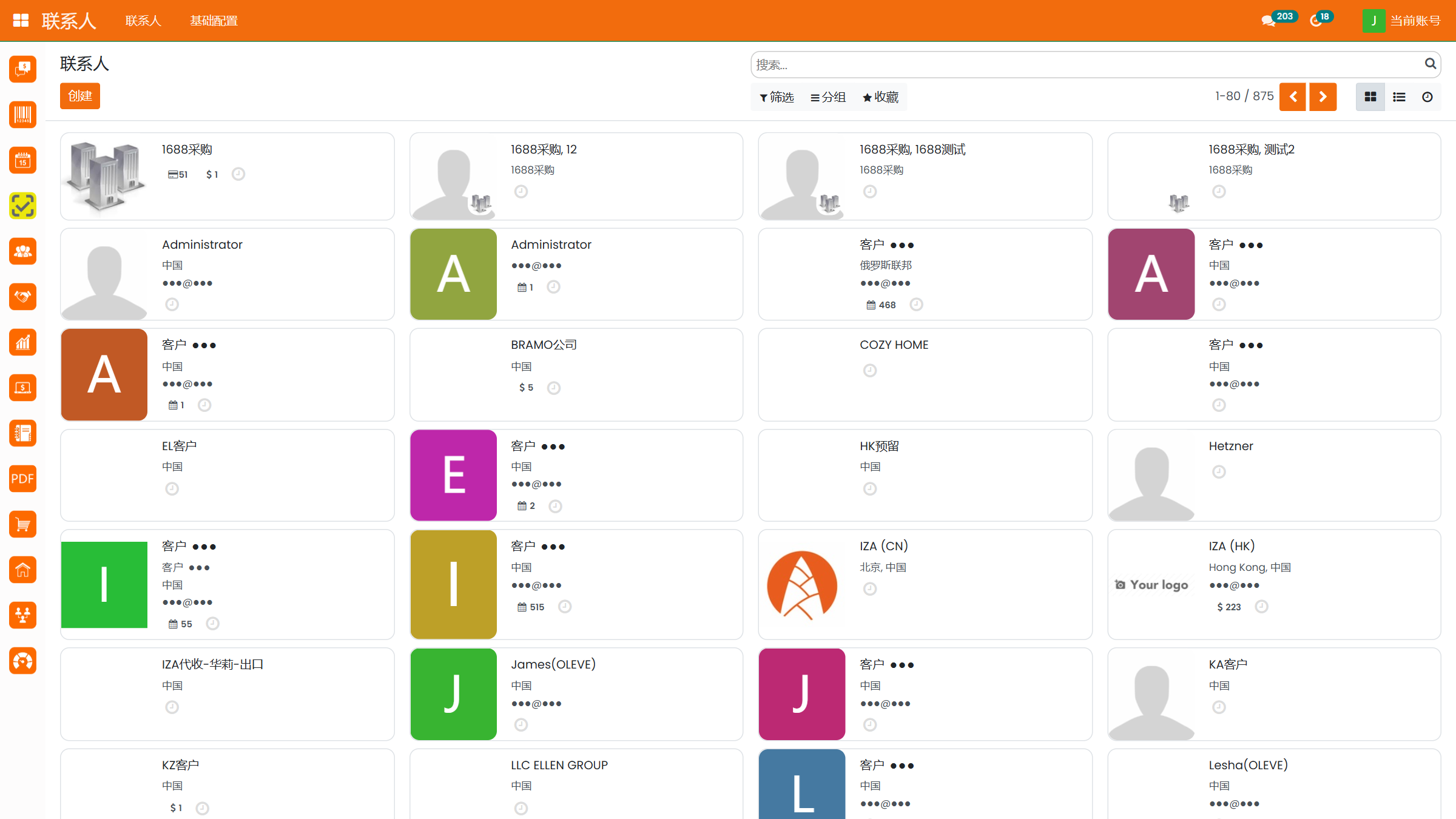
联系人列表
全部往来单位的总名单。支持搜索、筛选、排序,一页 80 条。
- 菜单:联系人 → 联系人
- 顶部搜索框输入名称/电话/税号回车
- 点搜索框弹出三列菜单:「筛选」按类型过滤(只看客户 / 只看供应商);「分组」按国家、销售员分组;「收藏」保存常用筛选
- 点列头排序;点行进入详情
| 字段 / 按钮 | 含义 |
|---|---|
| 名称 | 公司名或个人姓名 |
| 电话 / 邮箱 | 联系方式,俄罗斯客户建议留带国际区号的号码 |
| 标签 | 客户分级、供应商类型等自定义分类 |
 点击查看原图
- 列表右上角齿轮 → 「导出」可把筛选结果导出 Excel。
- 重复档案不要建两条:一个单位既是客户又是供应商,在详情里同时勾选两种身份即可。
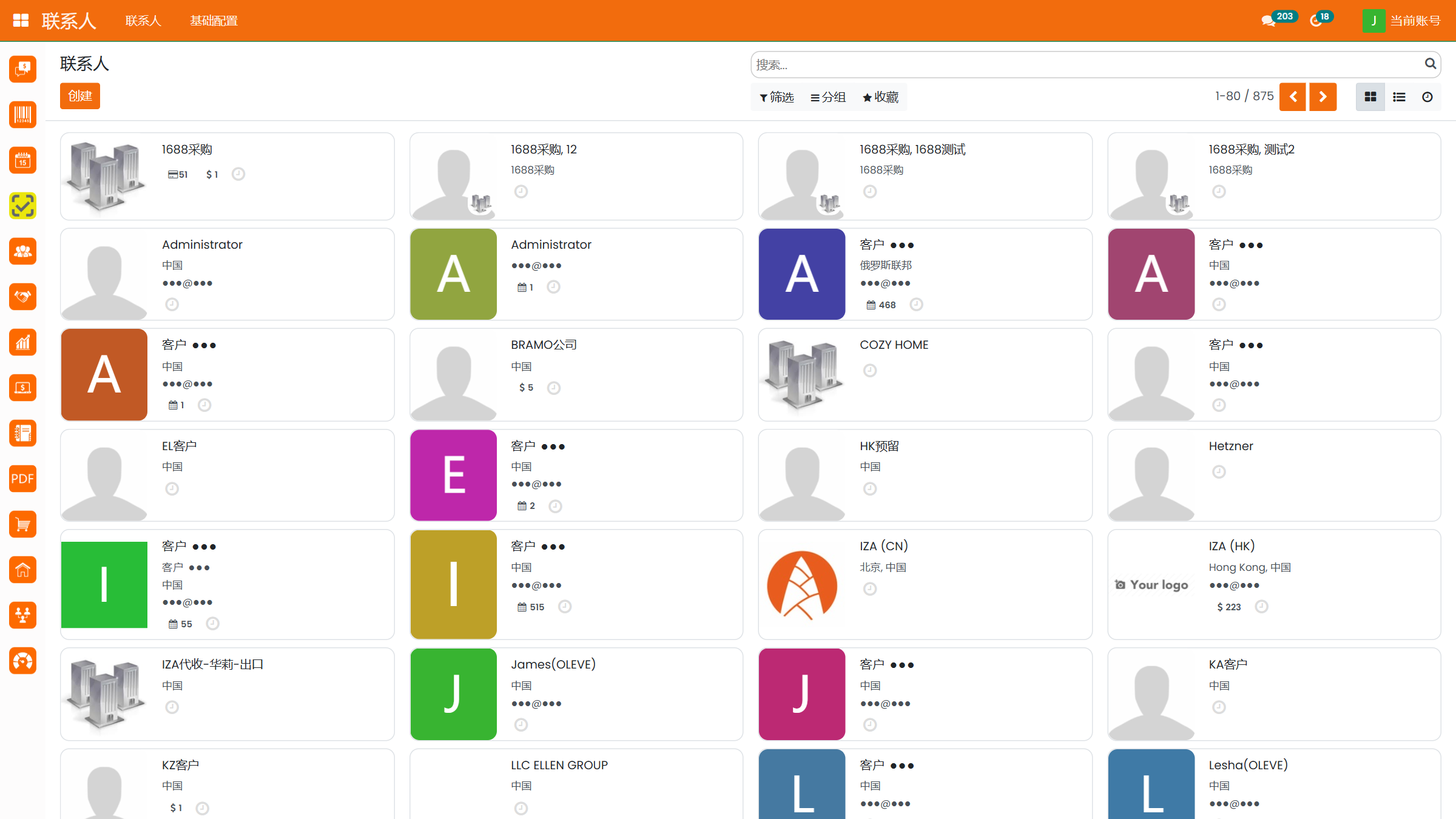
联系人卡片视图
同样的数据换一种看法:一个卡片一个联系人,头像和关键信息更直观。
- 右上角视图切换按钮:列表 ▤ / 卡片 ▦ / 透视表
- 卡片上直接显示电话、邮箱,点卡片进入详情
 点击查看原图
- 找「大概记得长相/公司 logo」的单位用卡片视图最快。
联系人详情页(新建/编辑)
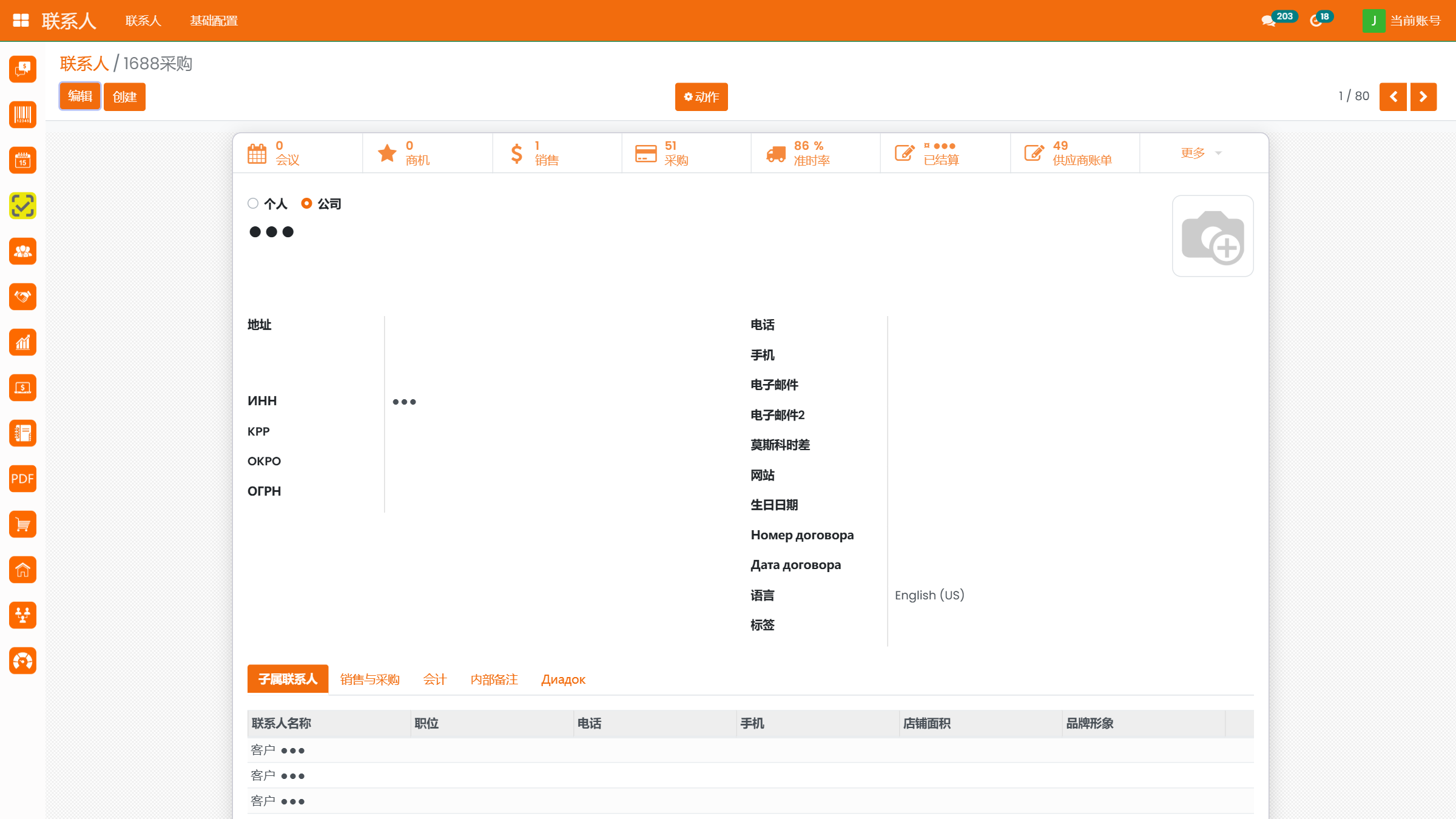
一个联系人的完整档案:地址、税号、银行、身份、历史订单都在这里。
- 新建:列表左上角点「创建」
- 填名称(公司全称)+ 身份勾选:是否公司 / 客户 / 供应商
- 地址页签填完整地址——俄罗斯清关要求俄文地址
- 销售&采购页签可看该单位的历史订单、应付应收
- 填完点「保存」;填错点「丢弃」不会写入
| 字段 / 按钮 | 含义 |
|---|---|
| Имя / 名称 | 个人姓名或公司名 |
| Адрес / 地址 | 清关文件用,俄罗斯客户必须俄文 |
| ИНН / VAT 税号 | 俄罗斯客户是 INN+KPP,欧盟客户是 VAT 号 |
| 标签 Tags | 自定义分级,例如「大客户」「俄罗斯物流」 |
| 销售员 | 该客户归属的销售,影响报表统计 |
 点击查看原图
- 新建供应商时把国际区号电话、税号填全,后面报关和对账少踩坑。
- 「父级公司」字段用于给同一集团建母子关系,开票地址可以挂在母公司下。
银行账户管理
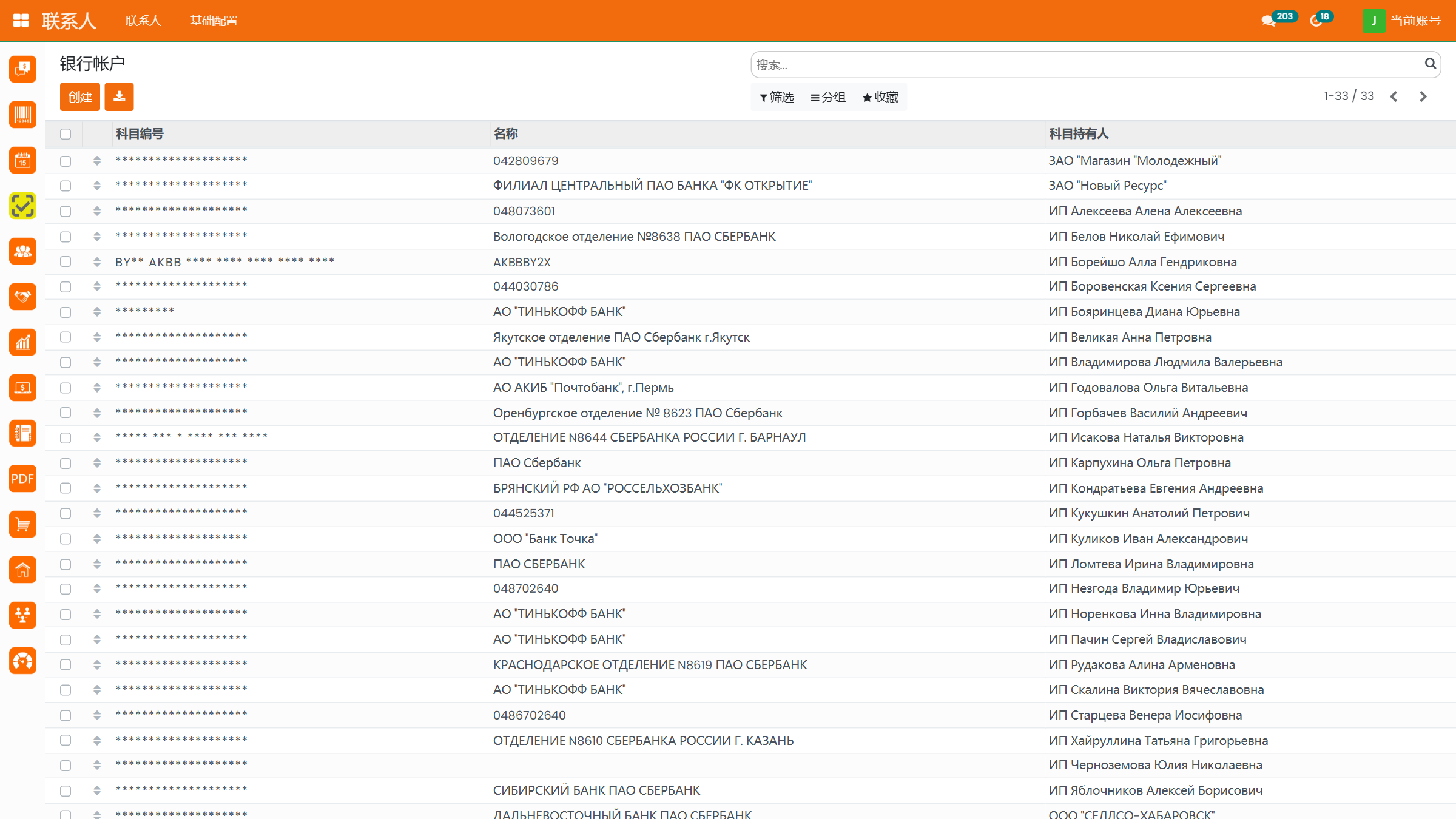
登记往来单位的收款账户。给客户做发票、给供应商付款时引用。
- 菜单:联系人 → 基础配置 → 银行账户
- 创建 → 选择所属联系人 → 填账号 (Номер счета)、银行名称、SWIFT/BIC
- 保存后在联系人详情的「会计」页签能看到该账户
 点击查看原图
- 账号务必两位核对,付款错一个数字退回要好几天。
👕 产品:款号、变体与价格
所有款式都在「产品」里。一个款式(模板)下按颜色×尺码生成多个「变体」,每个变体才是库存和订单里的最小单位。
产品列表
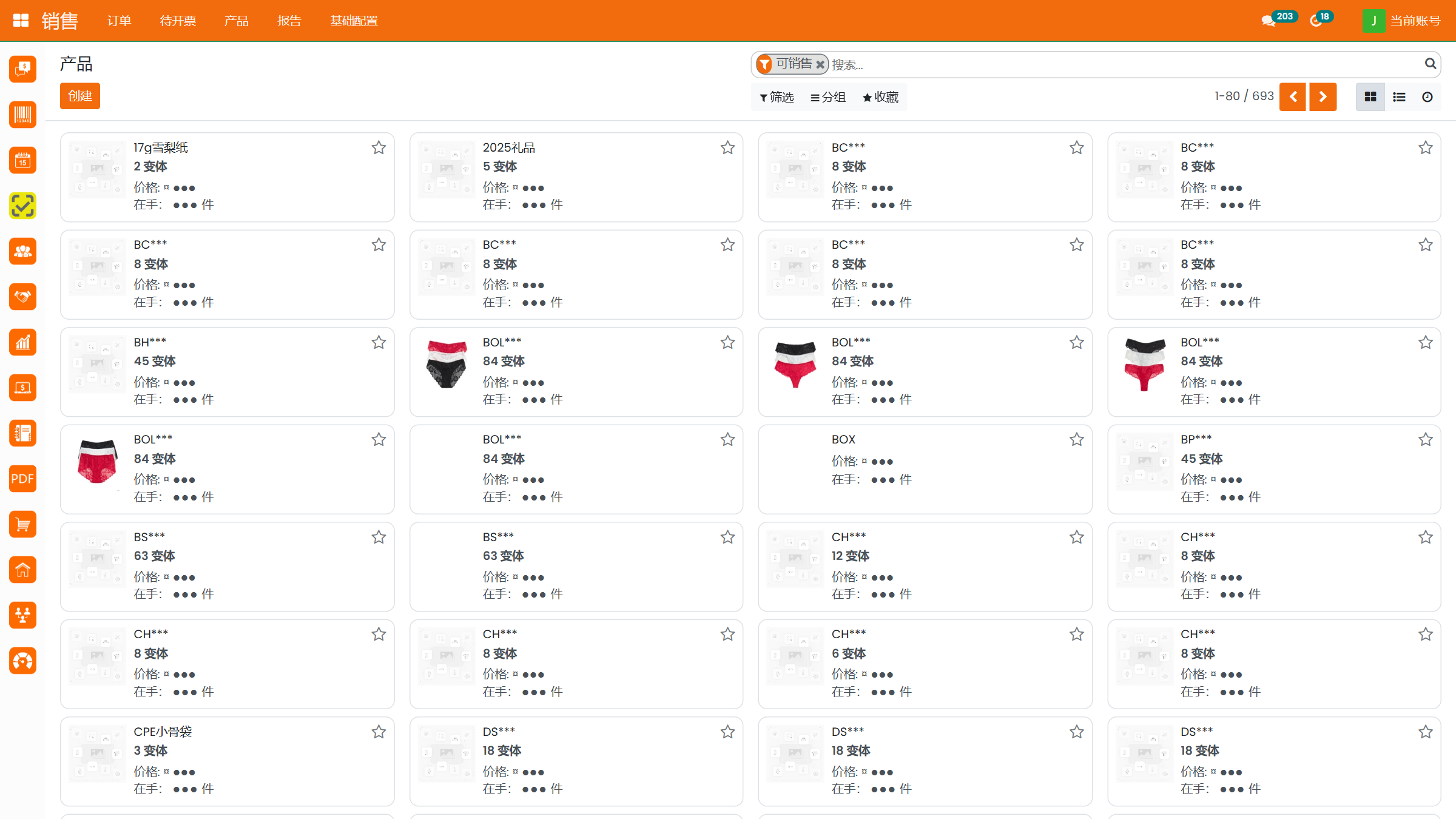
全部款式的总表。搜款号、看在库数量、进详情都从这里开始。
- 菜单:销售 → 产品 → 产品(库存、采购模块里也有同名入口,数据相同)
- 搜索框输入款号(如 OLE**)回车定位
- 列头:产品名 / 类型 / 在手数量;点行进入详情
 点击查看原图
- 默认过滤器会限制搜索范围:点搜索框把不需要的过滤叉掉,再搜款号更快。
产品详情页
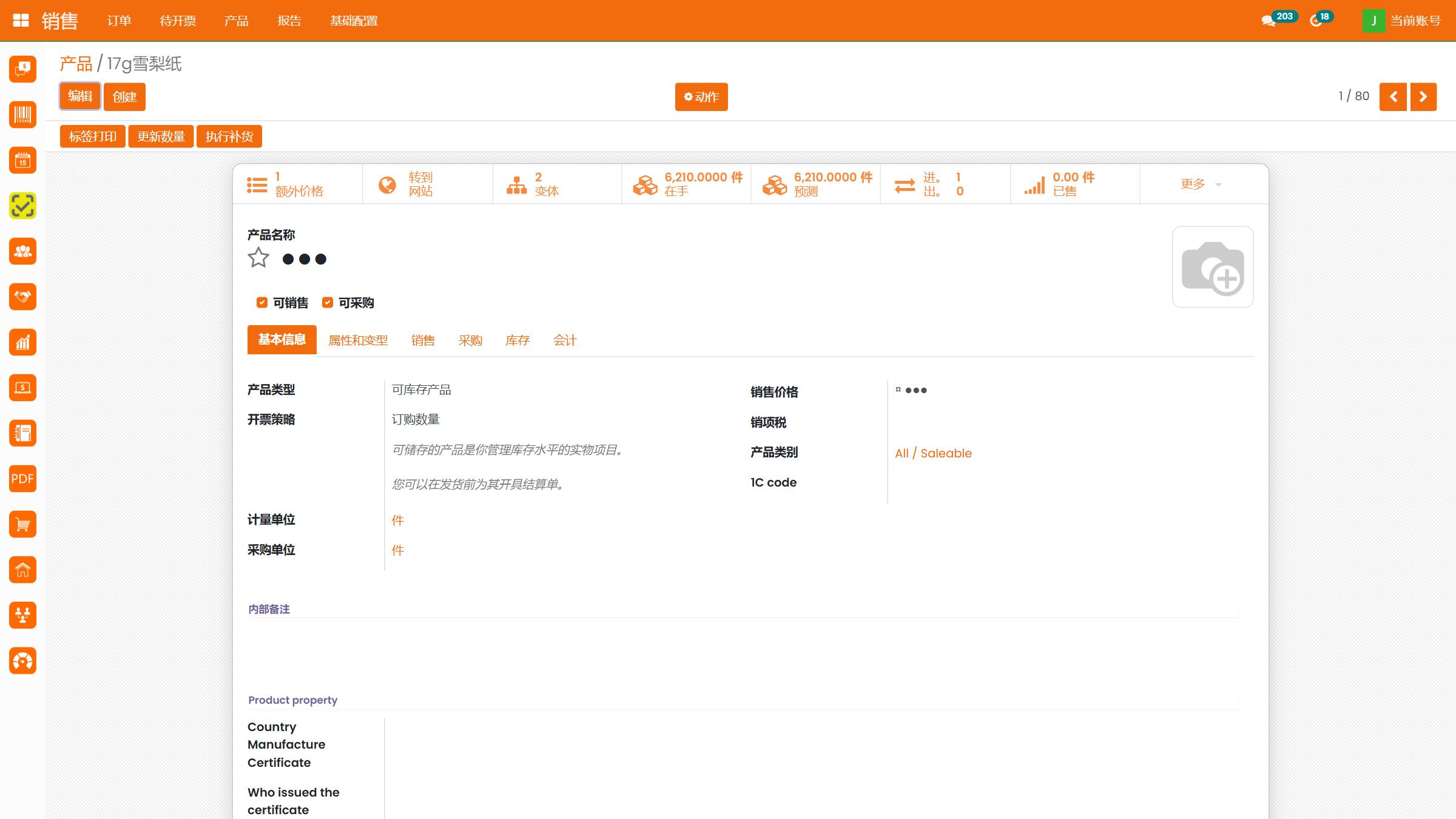
一个款式的全部信息:基本资料、变体、价格、库存分布。
- 基本信息区:名称、内部参考(=款号)、产品类别
- 「类型」必须是 可库存产品 (Storable) 才参与库存计算;服务类不进仓库
- 属性区决定变体:颜色、尺码在这里配置(见 240 产品属性)
- 销售价格 / 成本:报价单单价、库存计价都取自这里
- 库存页签:看每个仓库/库位的现有量、预测量、在途量
| 字段 / 按钮 | 含义 |
|---|---|
| 内部参考 | 款号,全系统唯一的编码 |
| 类型 | 可库存 / 消耗品 / 服务,改错会直接影响库存 |
| 销售价格 | 默认售价,可被价格表规则覆盖 |
| 成本 | 库存计价和毛利分析的依据 |
 点击查看原图
- 「类型」和「成本计算方式」不要随意改,会影响库存计价,需改动先找管理员。
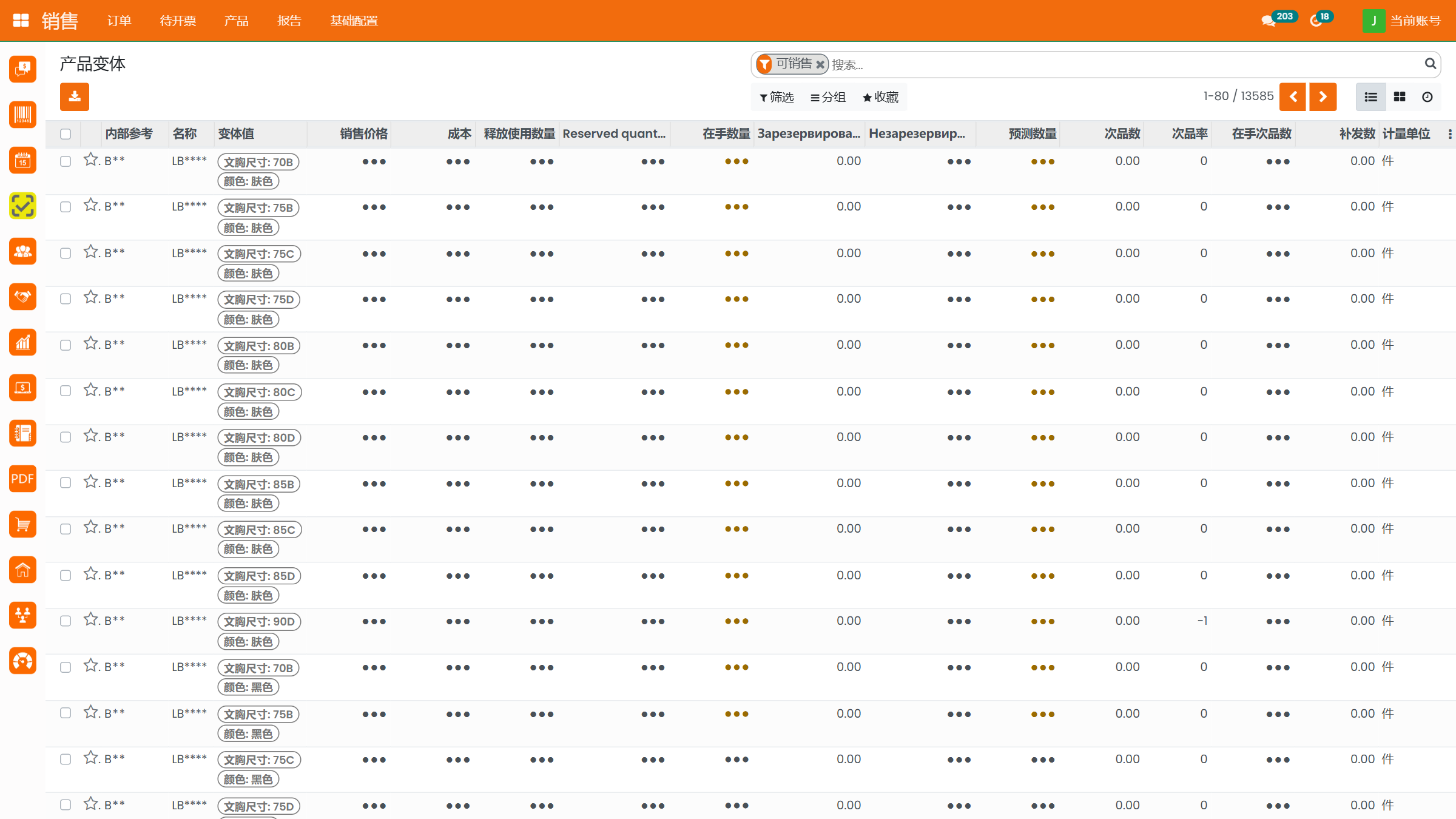
产品变体列表
每一个 SKU(某款 + 某色 + 某码)一行。订单、入库单、库存全部按变体走。
- 菜单:销售 → 产品 → 产品变体
- 可按产品模板分组查看一个款下的所有变体
- 变体上有独立条码 / 内部参考,仓库贴标、扫码都对应到变体
 点击查看原图
- 看板上展示的产品图来自模板主图,改图去产品模板详情页改。
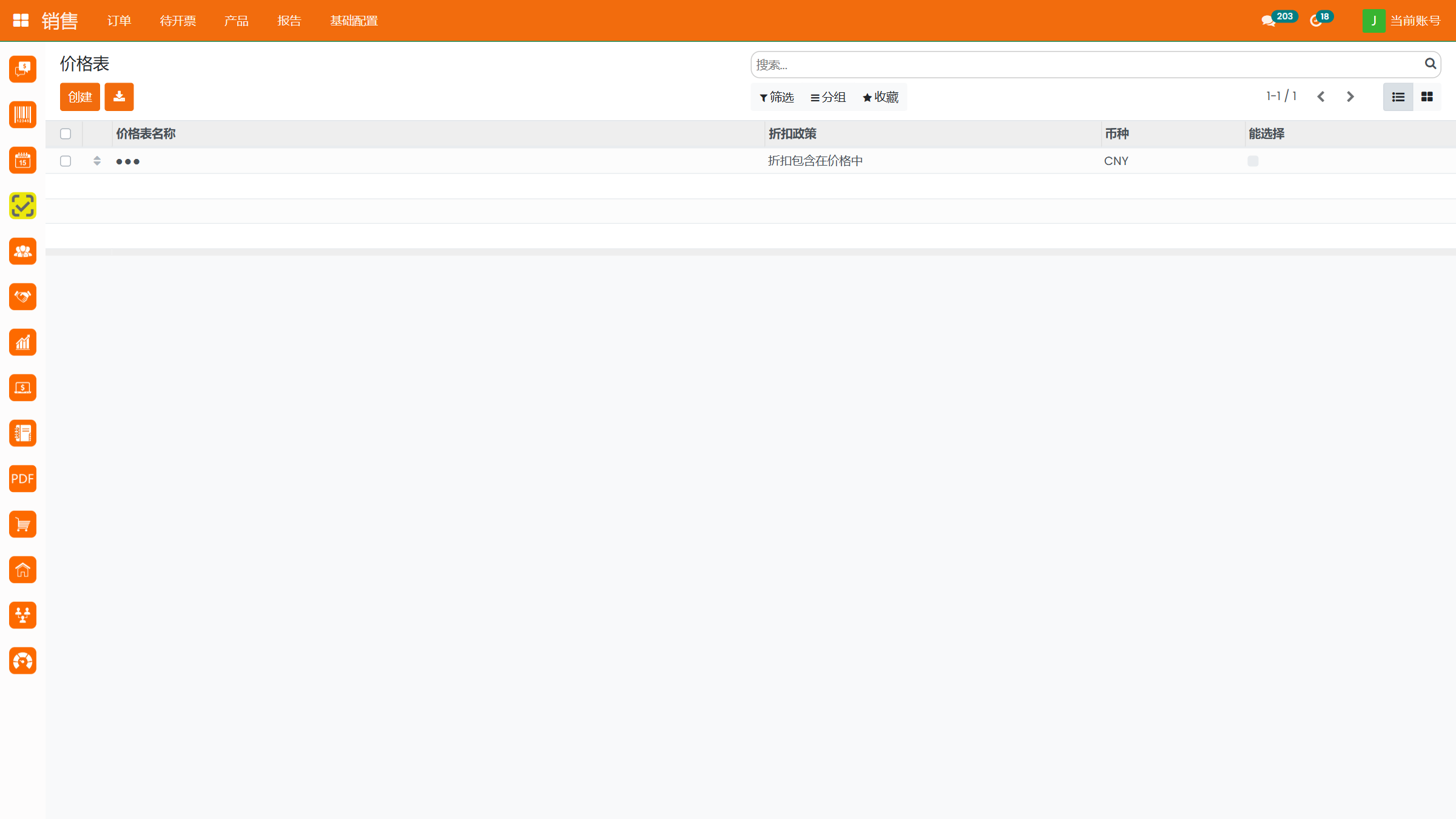
价格表
报价单上的单价按价格表规则自动带出。支持按客户组、数量阶梯、日期区间定价。
- 菜单:销售 → 产品 → 价格表
- 创建规则:适用对象(客户组/国家)+ 条件(数量、日期)+ 计算方式(折扣率 / 固定价)
- 改价格表影响之后所有新报价单,谨慎操作
 点击查看原图
- 临时调价直接在报价单行上改单价即可,不要为了单笔单动价格表。
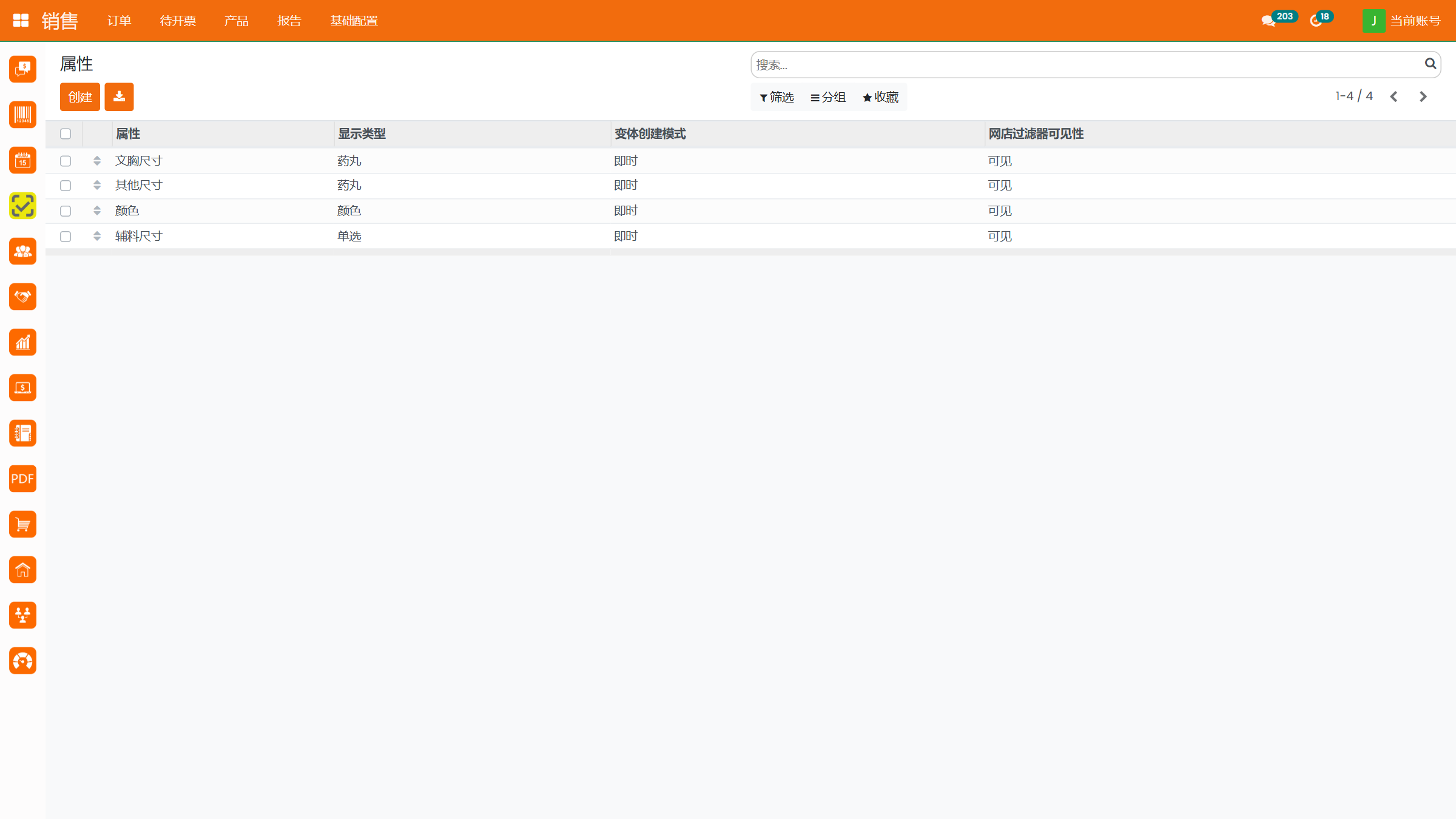
产品属性(颜色 / 尺码)
定义有哪些颜色、尺码可选。新产品挂属性后系统自动生成变体组合。
- 菜单:销售 → 基础配置 → 属性
- 创建属性:如「颜色」,下面加值:黑、白、灰……
- 产品模板上勾选属性值,变体自动生成(颜色数 × 尺码数)
 点击查看原图
- 属性值命名要统一(例如统一用「黑色」而不是「黑」),否则报表会拆成两个值。
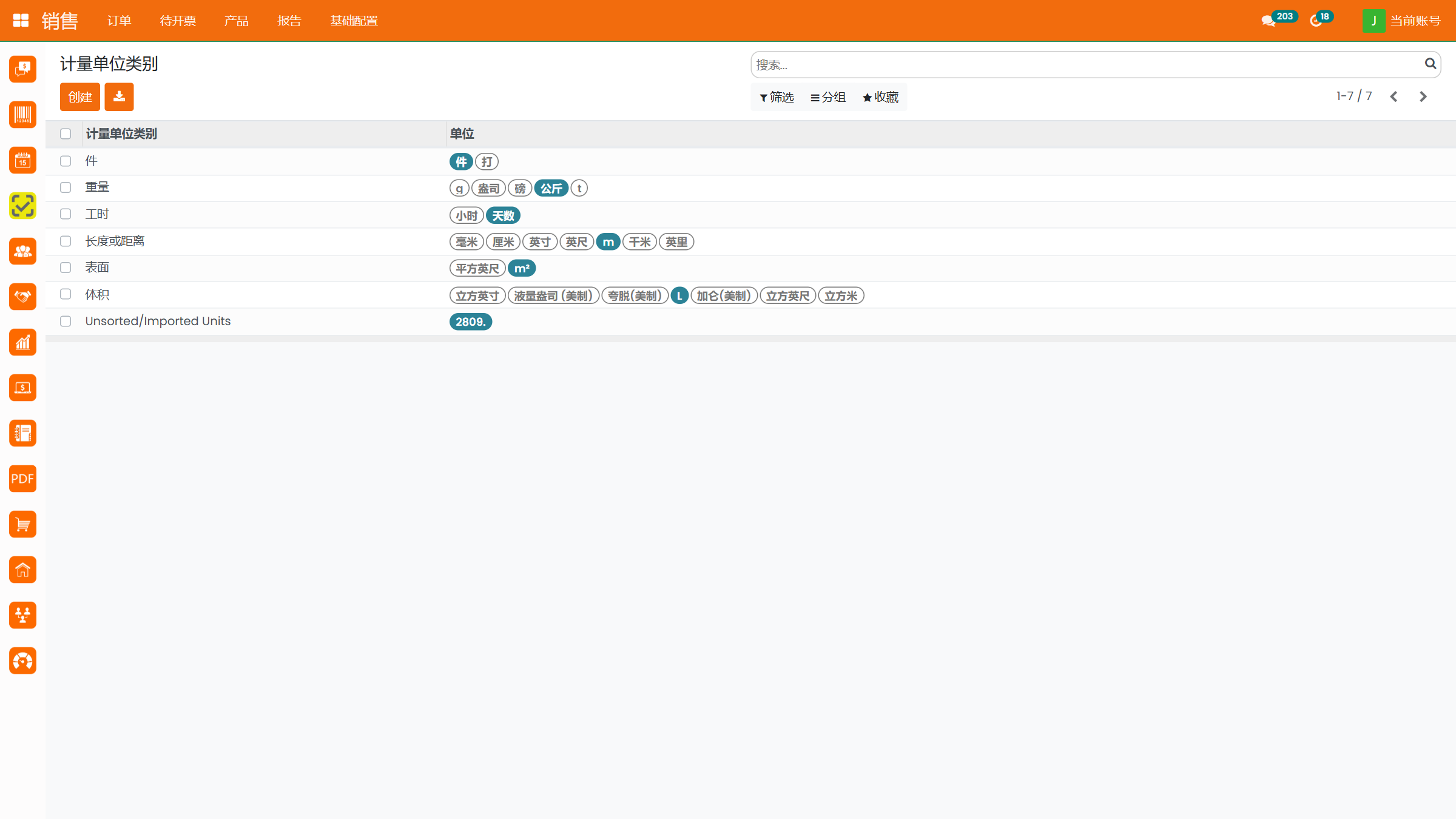
计量单位
件、套、打等单位定义。采购和销售可以用不同单位自动换算。
- 菜单:任一模块 → 基础配置 → 计量单位类别
- 同一类别下可换算:如 1 打 = 12 件,填换算系数
- 订单行上选不同单位,系统按系数自动折算库存数量
 点击查看原图
- 单位错了数量就全错,改单位前先确认该产品已有单据的口径。
🧾 销售:报价 → 订单 → 发货
销售主流程:报价单(草稿)→ 客户确认 → 确认成订单 → 仓库发货 → 完成。看懂单据状态条,就等于看懂了进度。
报价单列表
还没确认的草稿单都在这里。确认后自动转入「订单」列表。
- 菜单:销售 → 订单 → 报价单
- 状态说明:报价单=草稿;已取消=作废
- 新建点左上角「创建」;点行进入详情
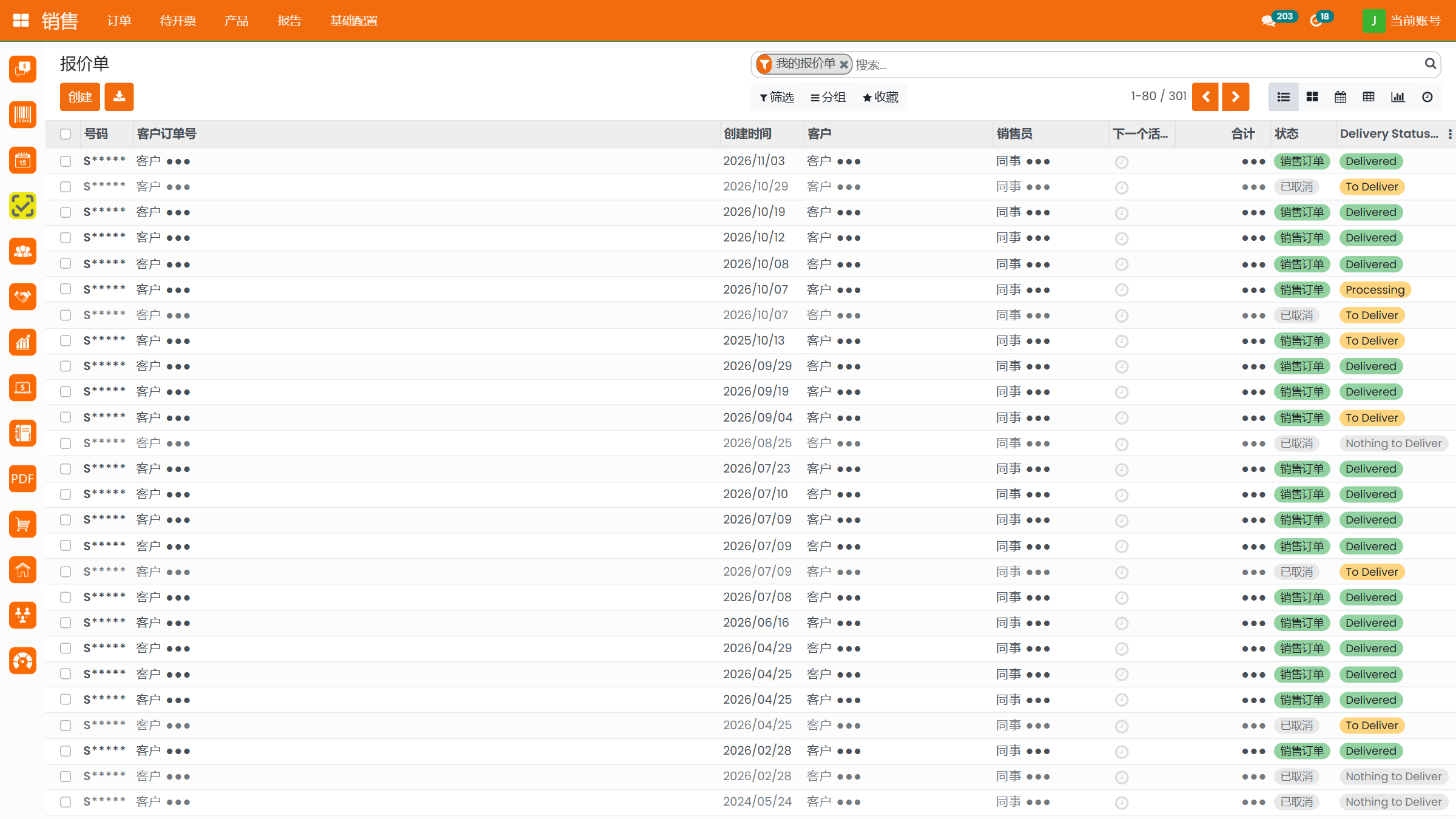 点击查看原图
- 长期不确认的报价单会积压,每月清理一次:不做的直接取消或删除。
报价单详情(完整开单步骤)
对外报价和正式开单的主页面,也是新手最常用的页面。
- ① 客户:输入名字,从联系人档案带出地址、付款条款
- ② 报价单行:点「添加一行」→ 选产品变体 → 填数量 → 单价按价格表自动带出,可手改
- ③ 可选填:有效期、付款条款、客户备注(会打印到 PDF)
- ④ 左上角「打印」→ 报价单,出 PDF 发给客户
- ⑤ 客户确认后点「确认订单」→ 系统生成发货单,单子转入销售订单
| 字段 / 按钮 | 含义 |
|---|---|
| 订单行-数量 | 发货按这个数走,填错数量仓库就发错 |
| 单价 | 可手改;改后行小计、税、合计自动重算 |
| 付款条款 | 决定账期和发票到期日 |
| Untaxed/含税合计 | 订单金额汇总 |
客户 OLE 要 3 个款共 65 箱:开一张报价单,每个款一行,行内选具体颜色尺码变体、填件数;确认后仓库按行的数量分批发货。
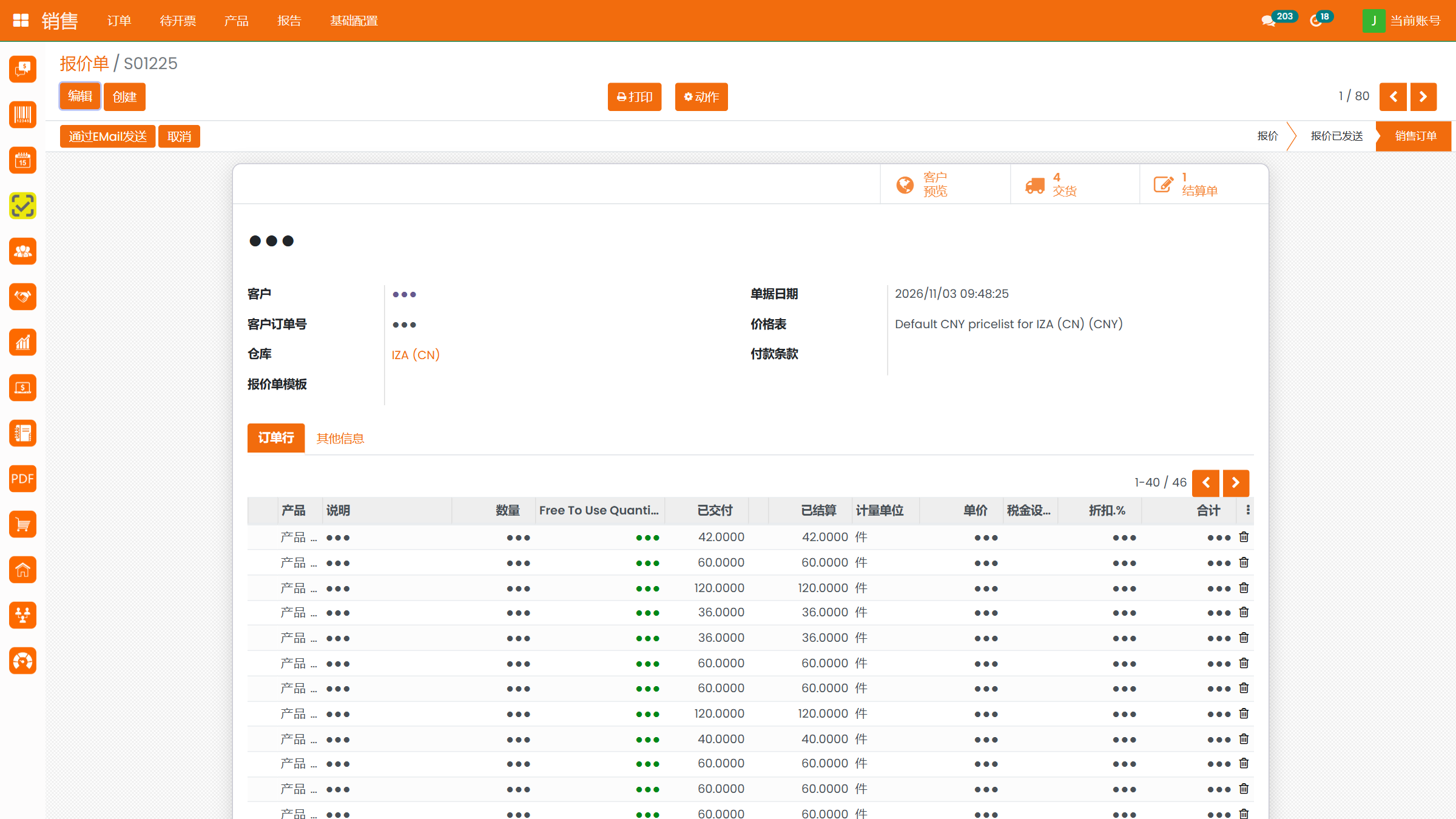 点击查看原图
- 报价单确认后不能直接改行,要改就先「取消」再复制一份新单。
- 行数量改了,折扣不会自动重算,需要时点行上的刷新图标。
销售订单列表
全部已确认订单的看板。按状态判断哪些要跟、哪些已完成。
- 菜单:销售 → 订单 → 订单
- 用「筛选 → 状态」只看待发货 / 已完成
- 状态条颜色:紫=待处理,绿=已完成
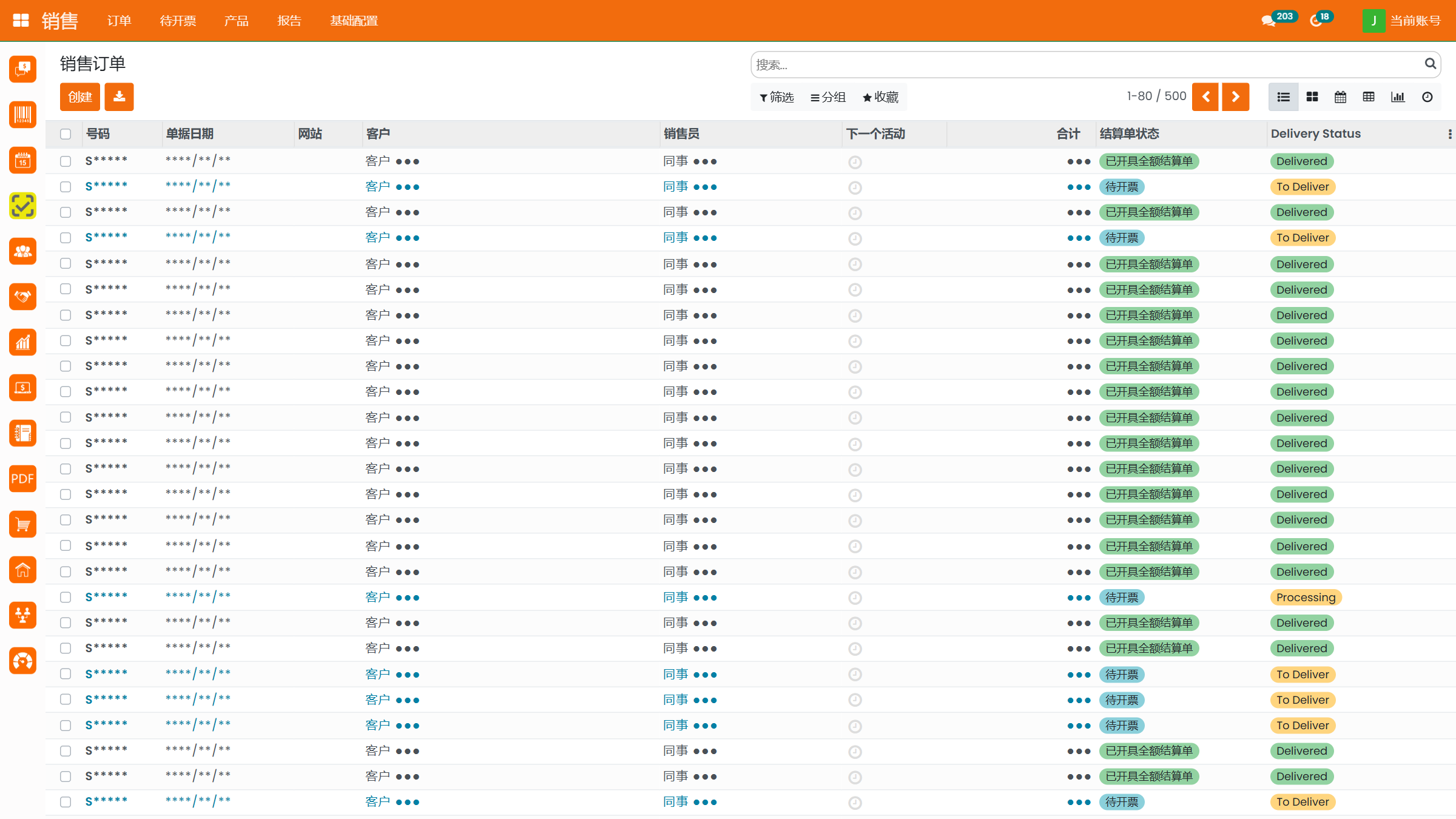 点击查看原图
- 列表顶部「分组 → 销售员/客户/月份」可以快速统计业绩。
销售订单详情与发货状态
看一张订单发到什么程度、开没开票,全靠右侧智能按钮。
- 右侧「交货」按钮:点进去看仓库的调拨单,每一批的待发/已发数量
- 右侧「发票」按钮:看开票进度
- 顶部状态条:已确认 → 已完成(全部发完才变已完成)
- 改地址/改备注:确认后的订单只能改非产品行字段
| 字段 / 按钮 | 含义 |
|---|---|
| 交货智能按钮 | 显示待发批次数,点开是调拨单列表 |
| 发票智能按钮 | 显示已开/草稿发票数 |
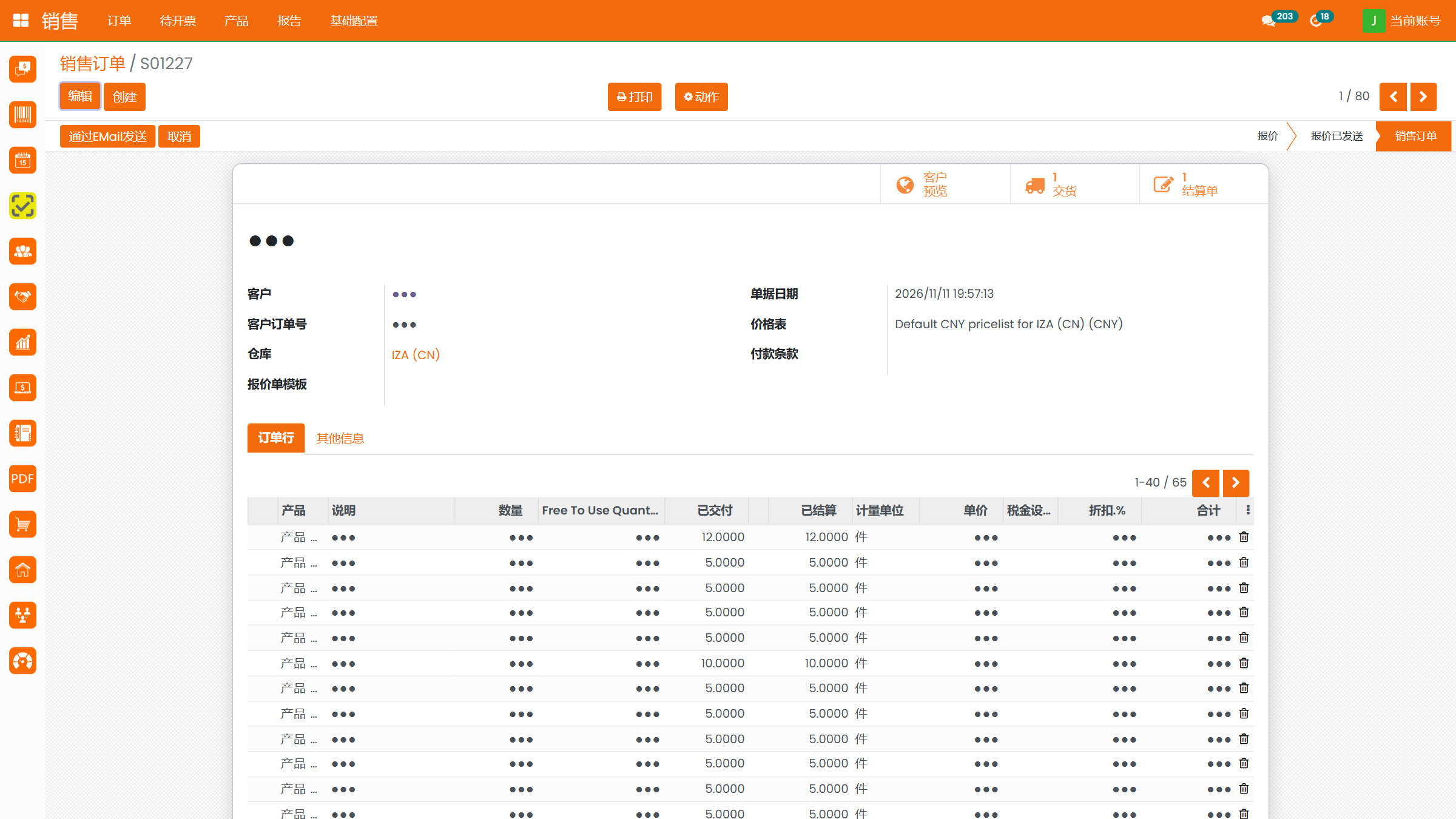 点击查看原图
- 「部分发货」很正常:仓库可能分几批发,去交货单里看每一批。
- 客户说少收货:先看交货单每一批的已完成数量,再看库存调整。
销售补发货
专门放「补发」类出货:上次少发、错发后补的那部分,独立单号便于月底对账。
- 菜单:销售 → 订单 → 销售补发货
- 操作与普通交货单一致:填已完成数量 → 验证
- 对账时按单号类型区分正常出货与补发
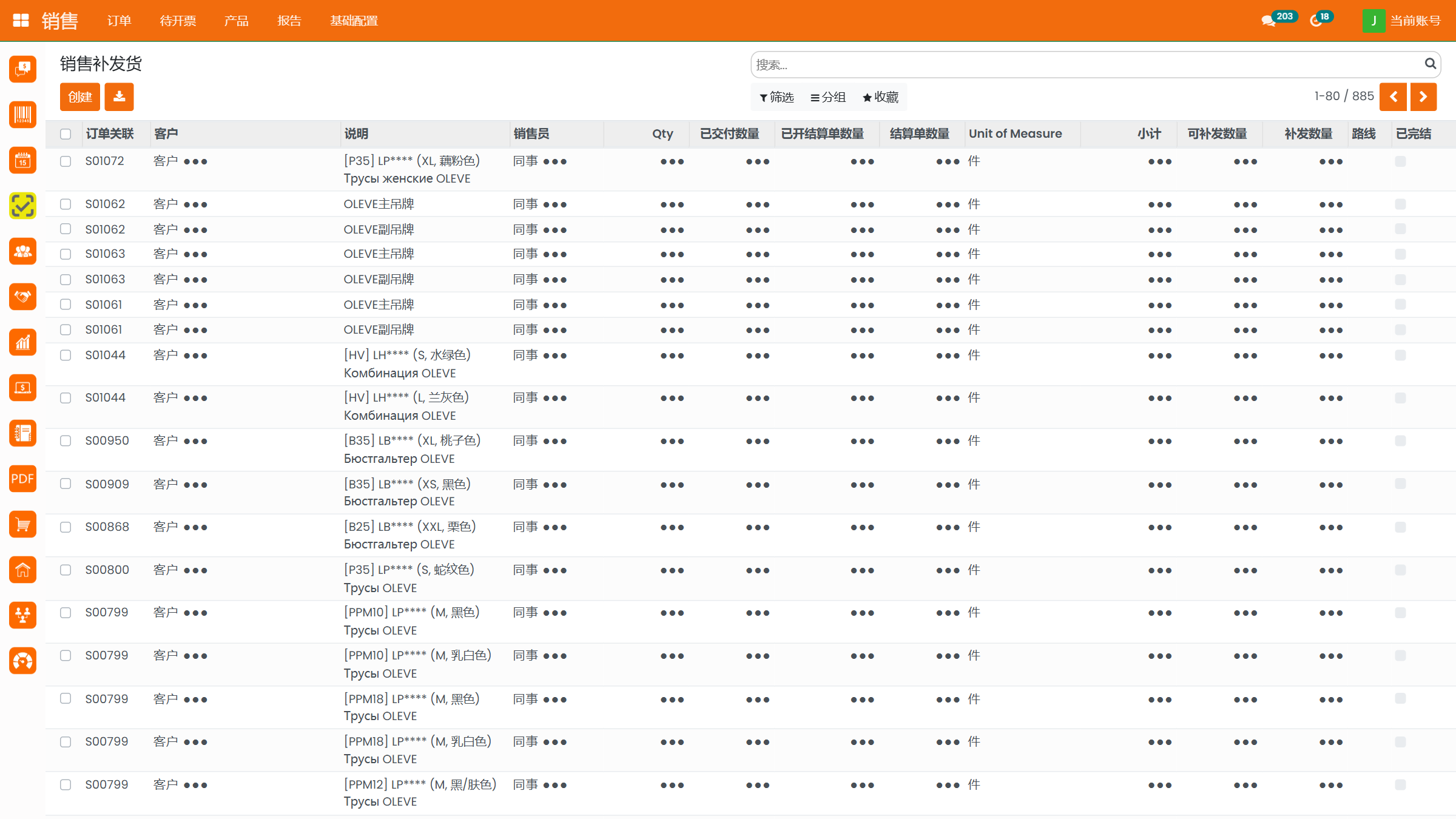 点击查看原图
- 客户说少收了货:这里和交货单各查一遍,再查库存调整,三处都排除再谈赔偿。
销售退回
客户退货从这里建退货单。退货完成后货回仓库、库存自动加回。
- 菜单:销售 → 订单 → 销售退回
- 创建 → 选原订单 → 行上填退货数量 → 确认
- 仓库实际收货后在对应调拨单上验证
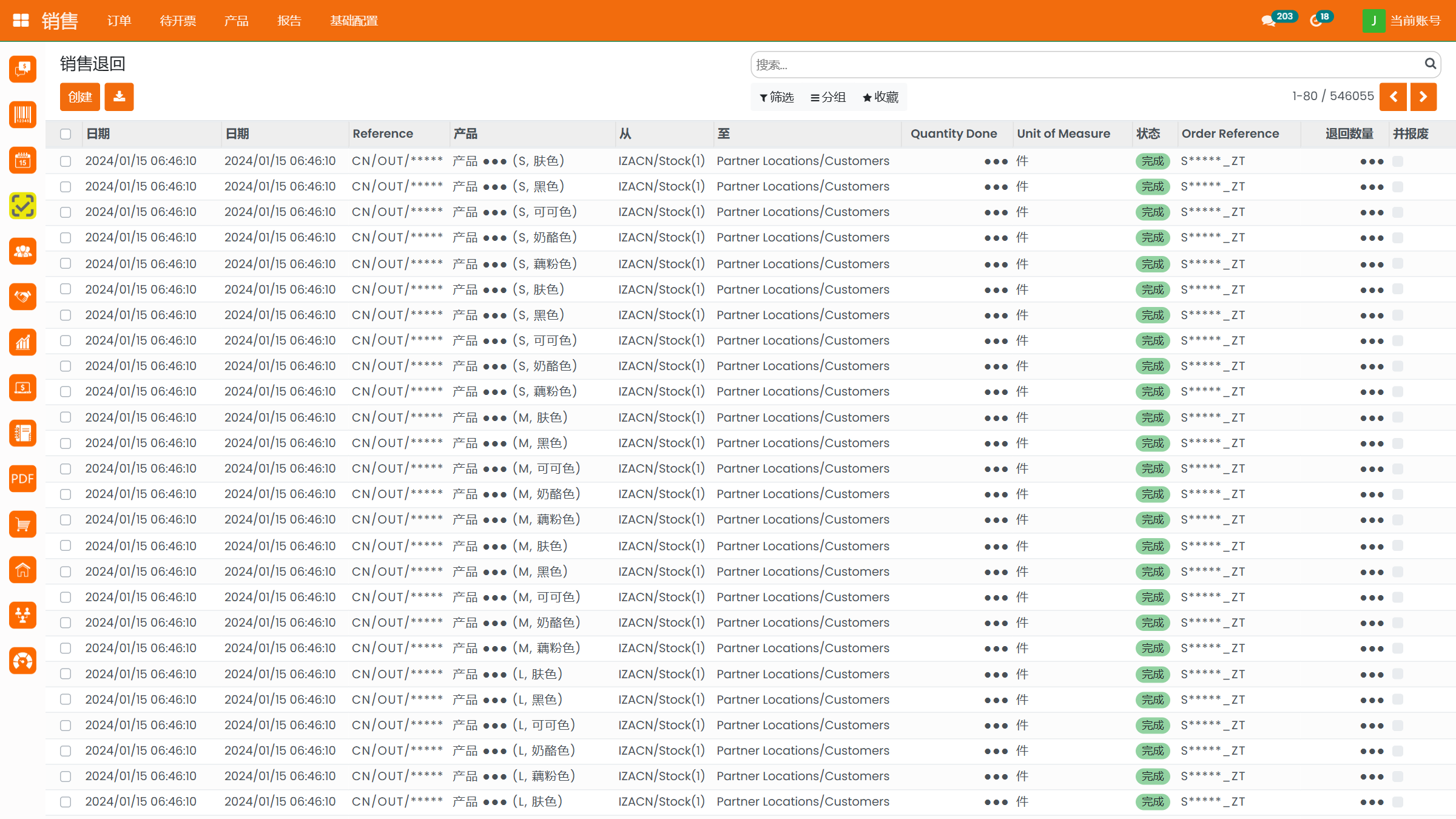 点击查看原图
- 退货前先和仓库确认实收数量,单据数量一次填准,避免反复冲销。
报价单模板
把常用报价格式存成模板,新报价单一键套用,避免每次重敲备注和条款。
- 菜单:销售 → 基础配置 → 报价单模板
- 创建模板:固定行、通用备注、条款
- 报价单上点「套用模板」即可带入
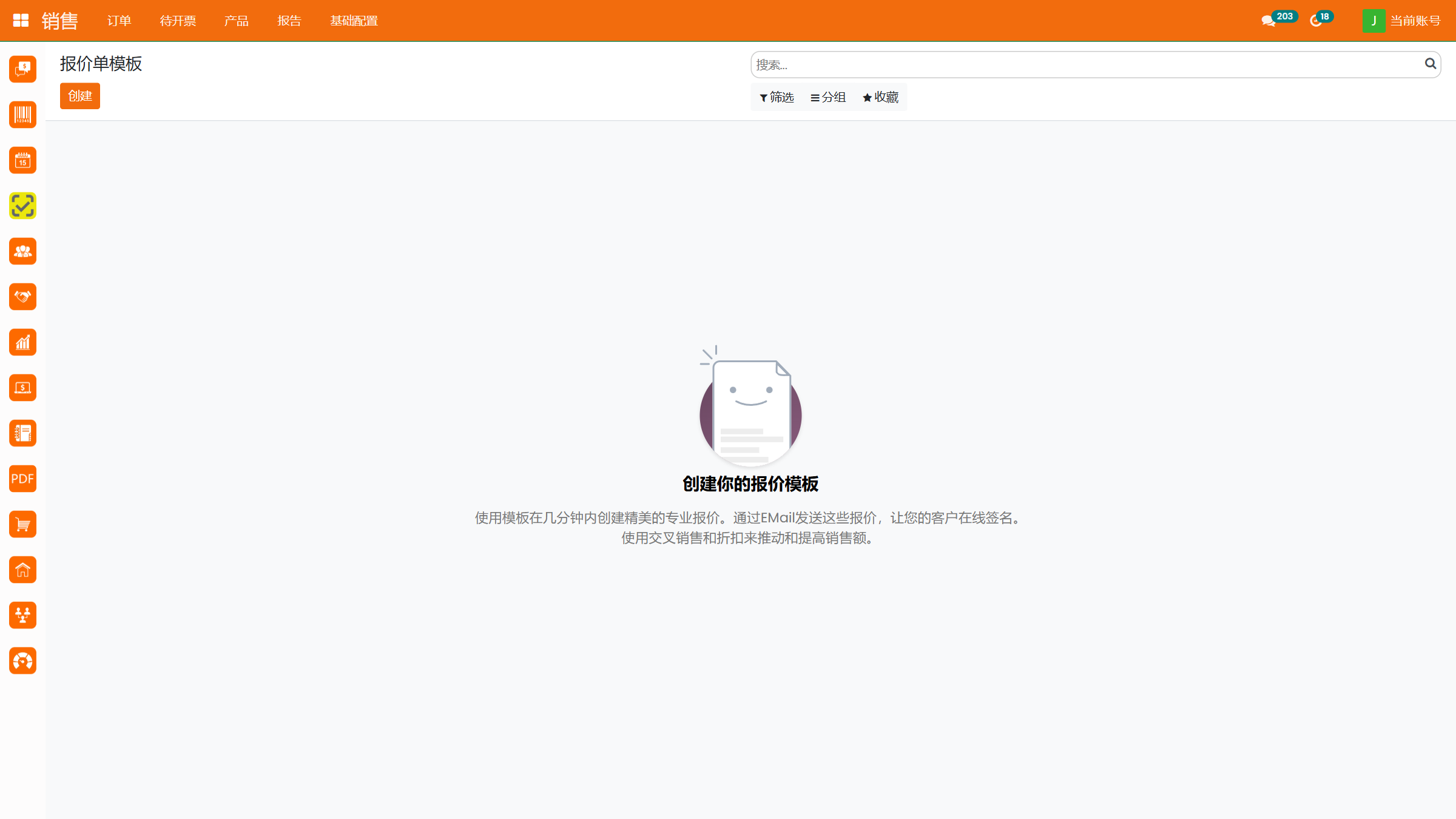 点击查看原图
- 给不同客户群做不同模板(俄语客户/英语客户),省时又专业。
运输方式
报价单/订单上选择承运商与计费方式,方便把运费带进订单。
- 菜单:销售 → 基础配置 → 运输方式
- 新建:承运商、计费规则(按重量/固定价)
- 订单「送货」字段选择后自动加运费行
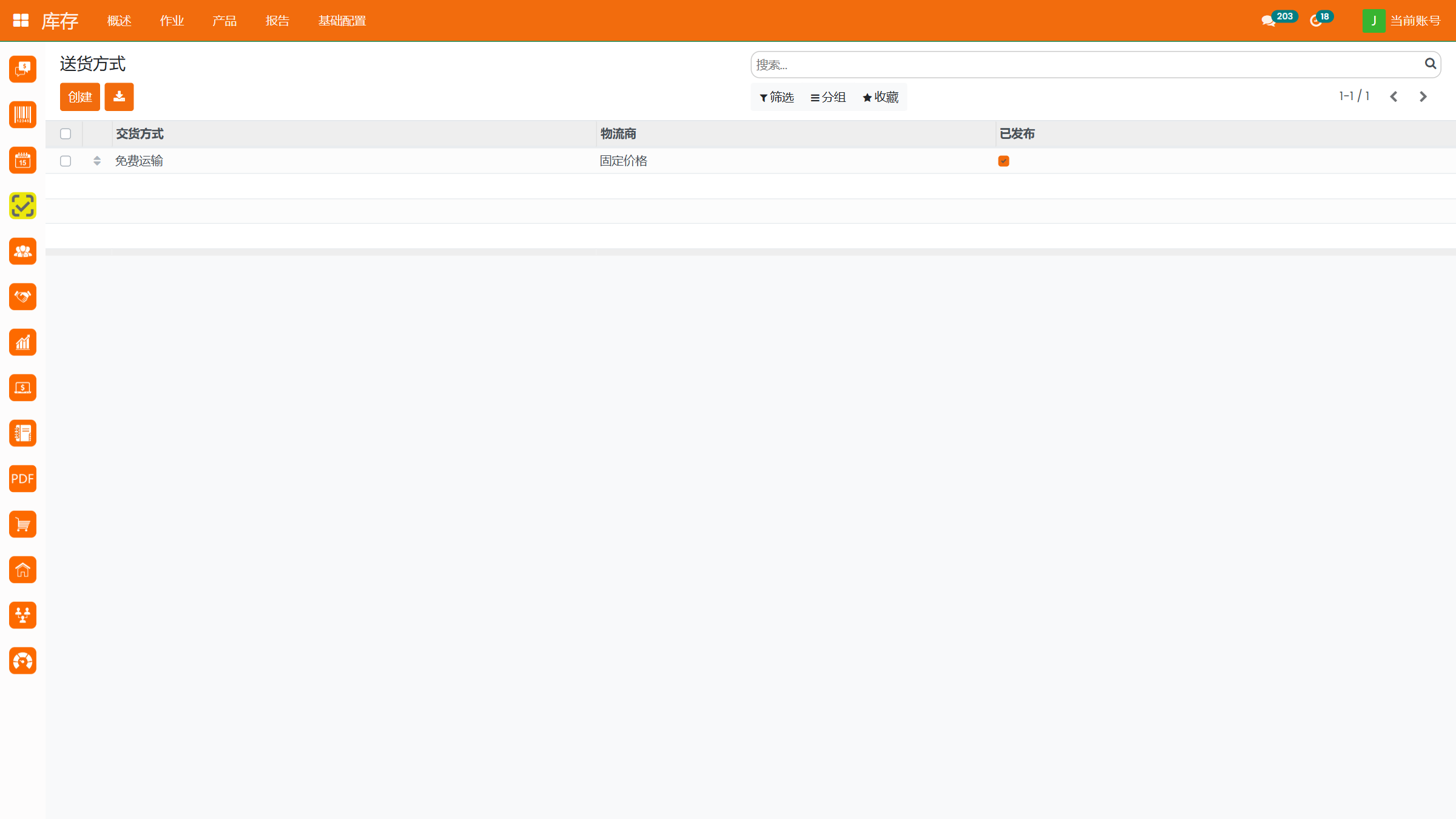 点击查看原图
- 一般由物流同事维护,业务员只选不改。
销售分析报表
透视表 + 图表,按时间/客户/产品/销售员多维统计销售额。
- 菜单:销售 → 报告 → 销售
- 顶部按钮切换:图表 / 列表 / 透视表
- 「分组」加维度(如按月+客户);「度量」选显示金额还是数量
- 筛好之后 齿轮 → 导出 全部数据
月度复盘:筛选本月订单 → 分组=客户 → 度量=未税合计,一屏看出每个客户贡献。
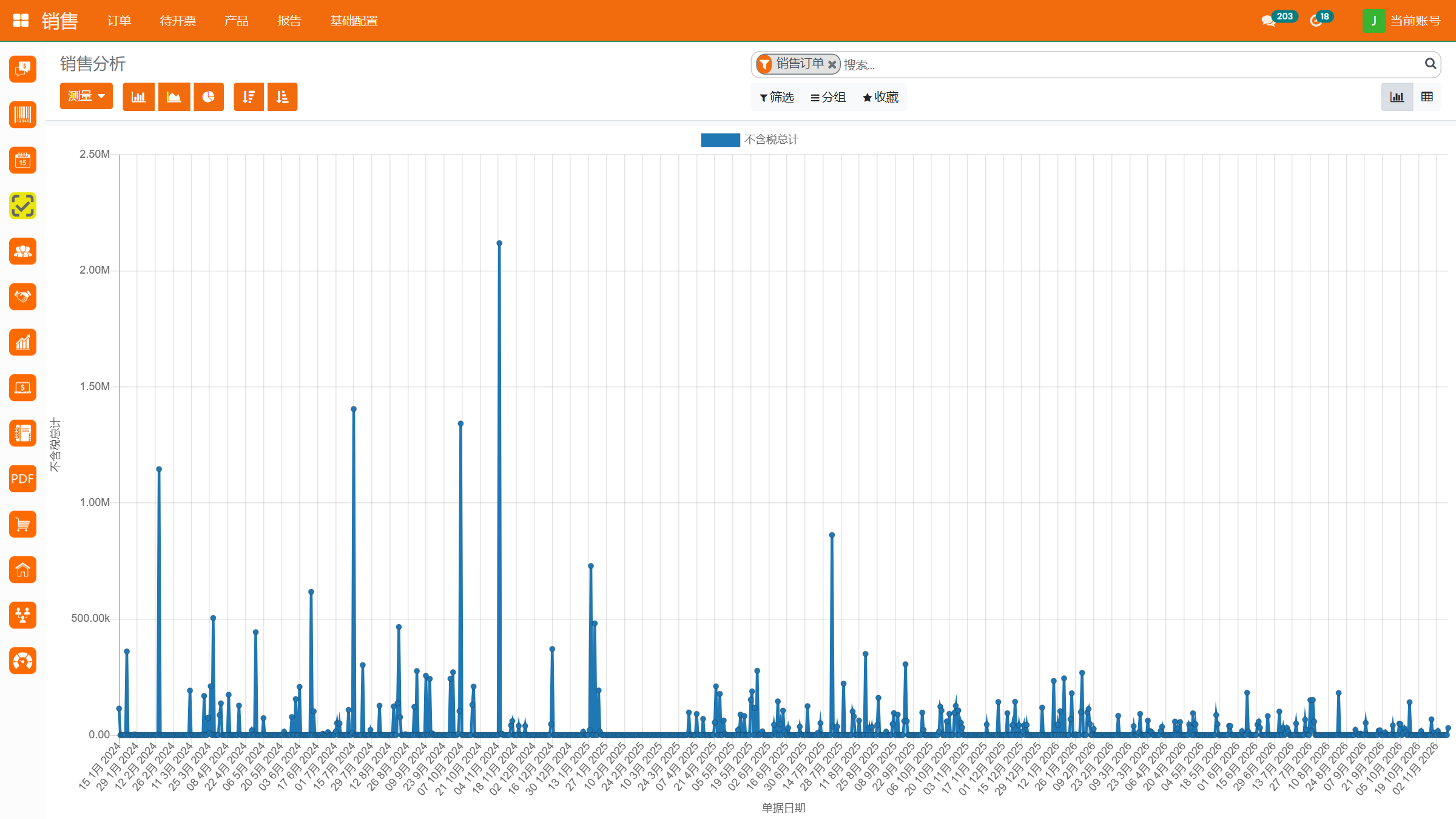 点击查看原图
- 日期维度默认按订单日期,要按发货统计请用库存报表。
💰 开票、收款与对账
订单确认后进入「待开票」,开出结算单(发票);客户打款后登记付款核销。和俄罗斯客户对账还涉及 УПД 与 Diadoc 电子单据。
订单到结算单(待开票列表)
列出所有可开票的订单,从这里一键生成发票草稿。
- 菜单:销售 → 待开票 → 订单到结算单
- 选中订单 → 顶部「创建发票」→ 选「常规发票」→ 确认
- 系统按订单行生成结算单草稿,去会计模块过账
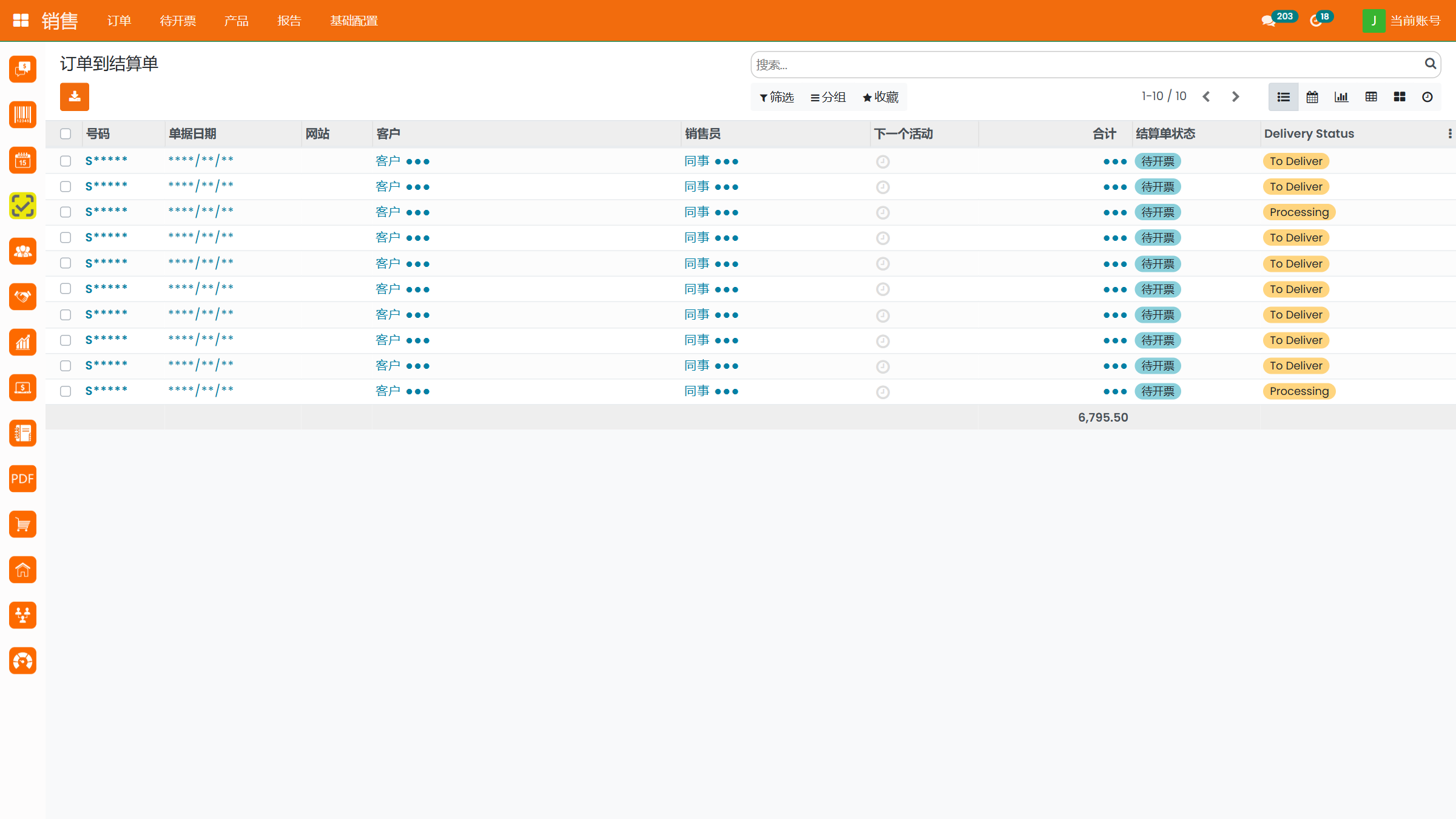 点击查看原图
- 没发完货也能先开票:用「开票比例」控制,但口径先和财务确认。
会计结算单(客户发票)
正式发票。状态流转:草稿 → 已过账 → 付款中 → 已支付。
- 菜单:会计 → 顾客 → 结算单
- 草稿核对行、金额、付款条款 → 点「过账」生成正式发票号
- 过账后行不能改;改错走「贷项通知单」冲销
- 打印:打开单据 → 打印 → 发票(PDF 发客户)
| 字段 / 按钮 | 含义 |
|---|---|
| 应付/应收余额 | 剩余未收款金额 |
| 付款条款 | 决定到期日,客户逾期看这里 |
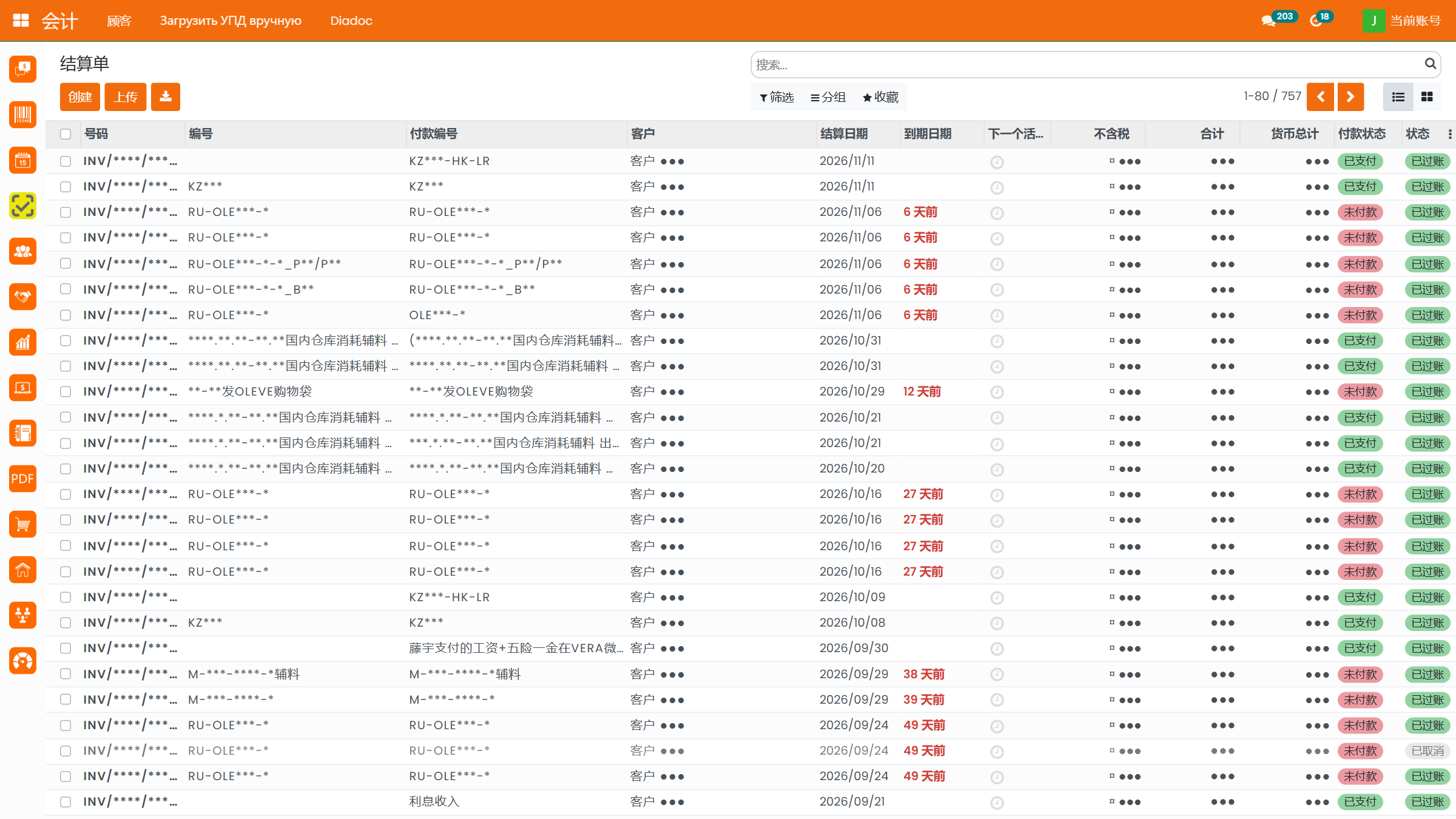 点击查看原图
- 过账前把税号、地址核对一遍,俄方清关发票信息错了重开很麻烦。
退款通知(贷项通知单)
已开票需要冲回时(退货、折让)用贷项单冲减应收。只管钱,不动库存。
- 菜单:会计 → 顾客 → 退款通知
- 创建 → 引用原发票 → 填冲销行 → 确认过账
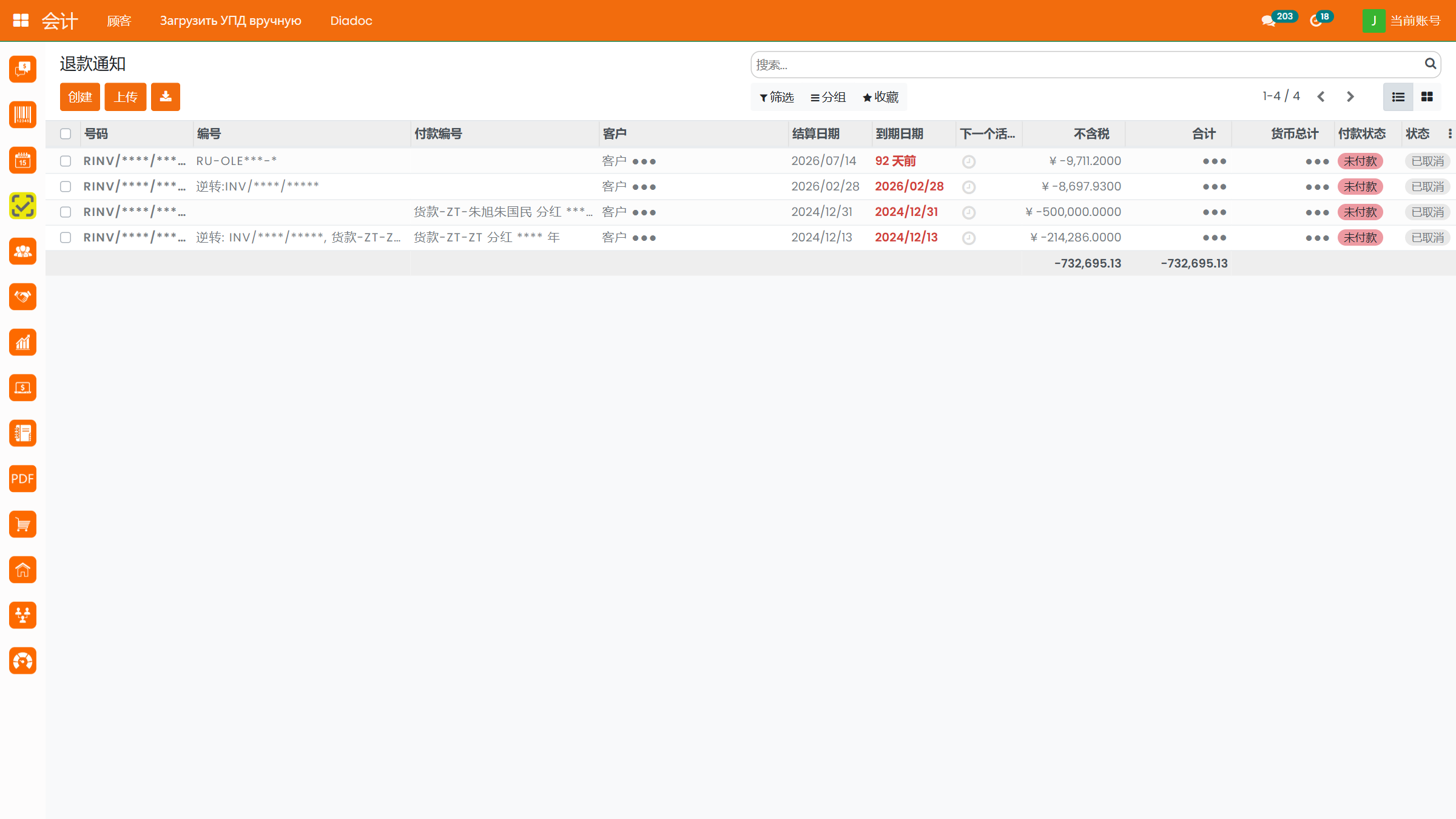 点击查看原图
- 库存增减只在「销售退回」(第4章)里做,退款通知和退货单不要混。
客户付款登记
客户打款后登记收款并和发票核销,发票状态随之变成已支付。
- 菜单:会计 → 顾客 → 付款
- 创建 → 选收款方、金额、日期 → 关联对应发票 → 确认
- 多笔发票一起收:用「登记付款」批处理一次核销
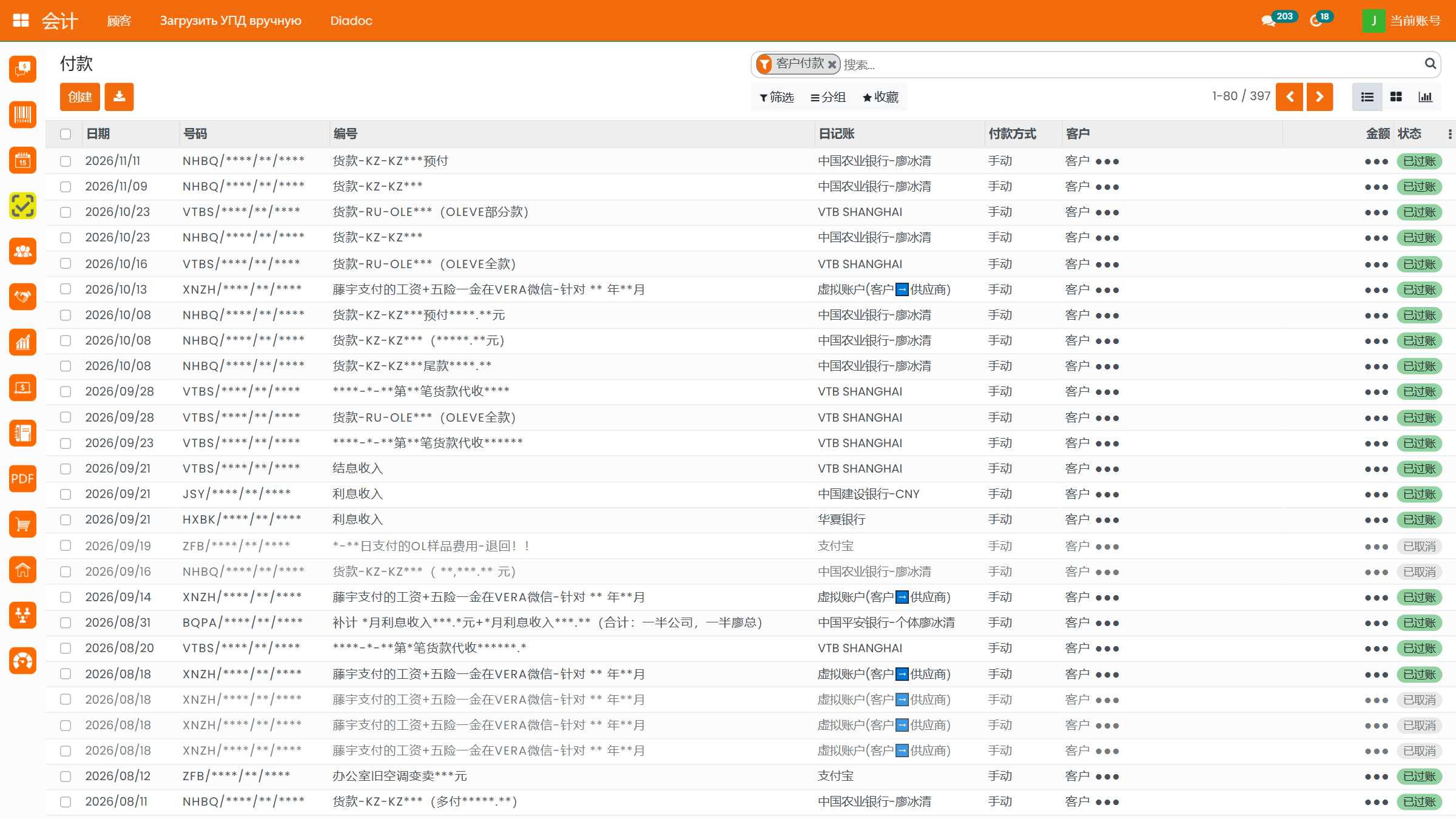 点击查看原图
- 汇差(手续费/汇率差)不要硬塞进行金额,用差额行或找财务处理。
付款条件(账期字典)
定义「21天」「次月月底」这类账期规则,报价单、发票引用它算到期日。
- 菜单:会计 → 基础配置 → 付款条款
- 系统内置:21天 / 次月月底 / 30%现在,余额60天 等
- 新建账期要写清每期比例和天数,改前先看哪些客户在用
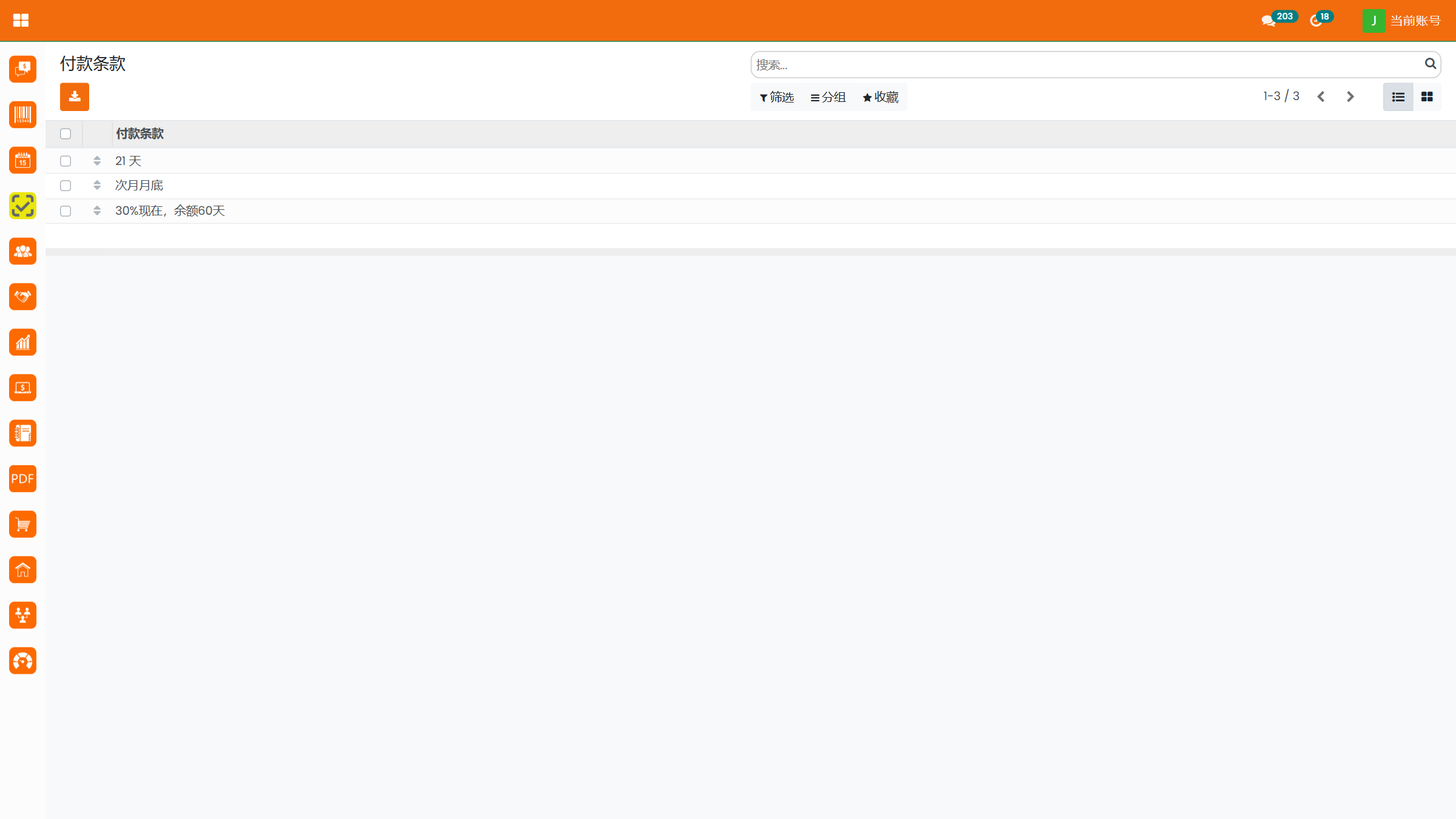 点击查看原图
- 账期是收款管理的核心口径,业务不要随手新建,统一找财务维护。
供应商账单(Bills)
供应商开来的账单登记进来,形成应付。BRAMO 系统同样入口。
- 菜单:会计 → 供应商 → 账单
- 创建 → 选供应商 → 按收货数量填行 → 过账
- 付款在「供应商 → 付款」登记
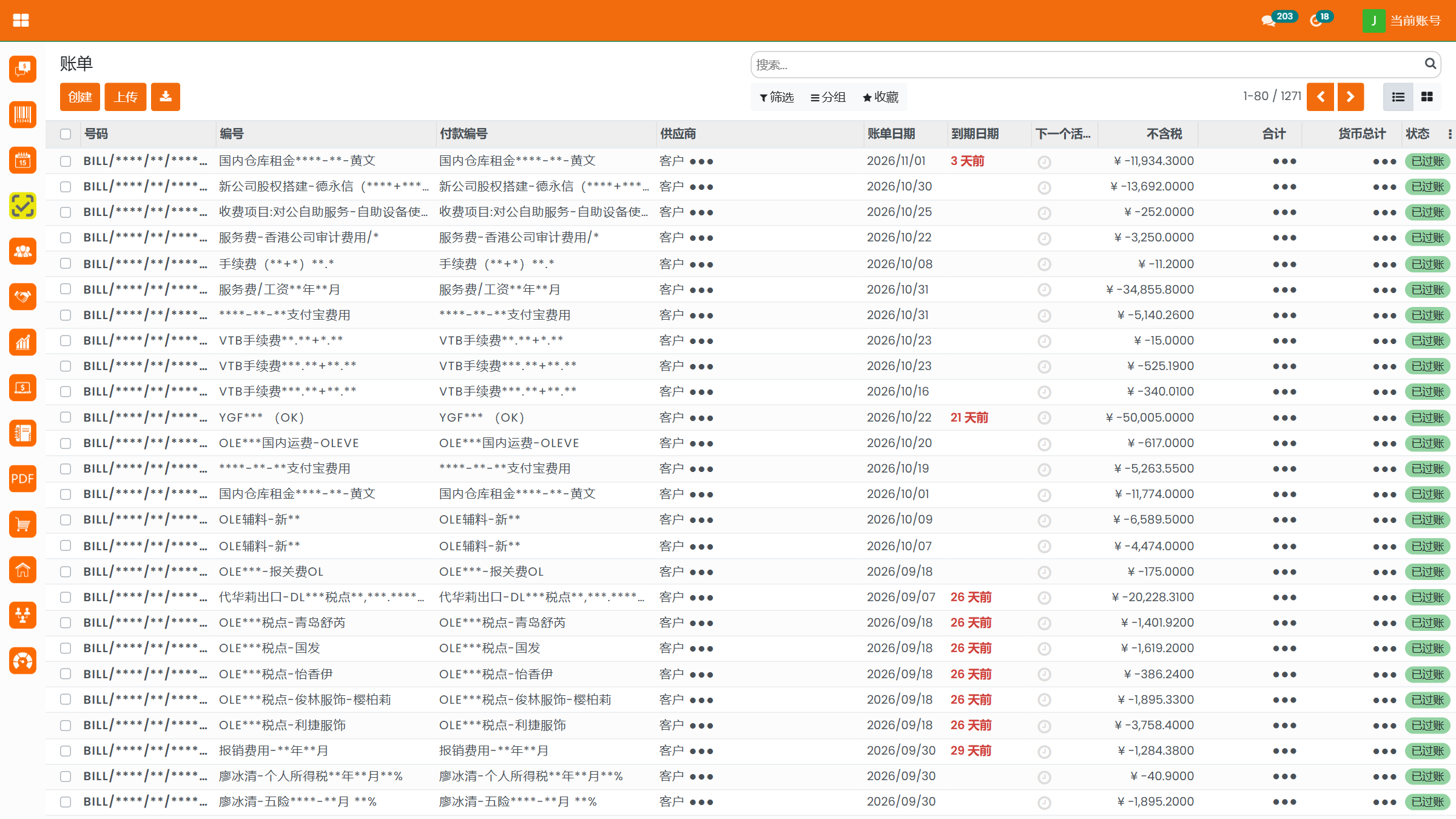 点击查看原图
- 账单数量要和采购收货单对上,对不上先查入库是否少收。
УПД 手工上传(俄罗斯电子单据)
供应商纸质/电子 УПД(俄版发票+入库单合一)上传归档,形成应付依据。
- 菜单:会计 → Загрузить УПД вручную(手工上传УПД)
- 弹窗点 «Загрузить файл»(上传文件)选择 УПD 文件
- 点 «Выполнить»(执行)系统生成对应供应商账单草稿
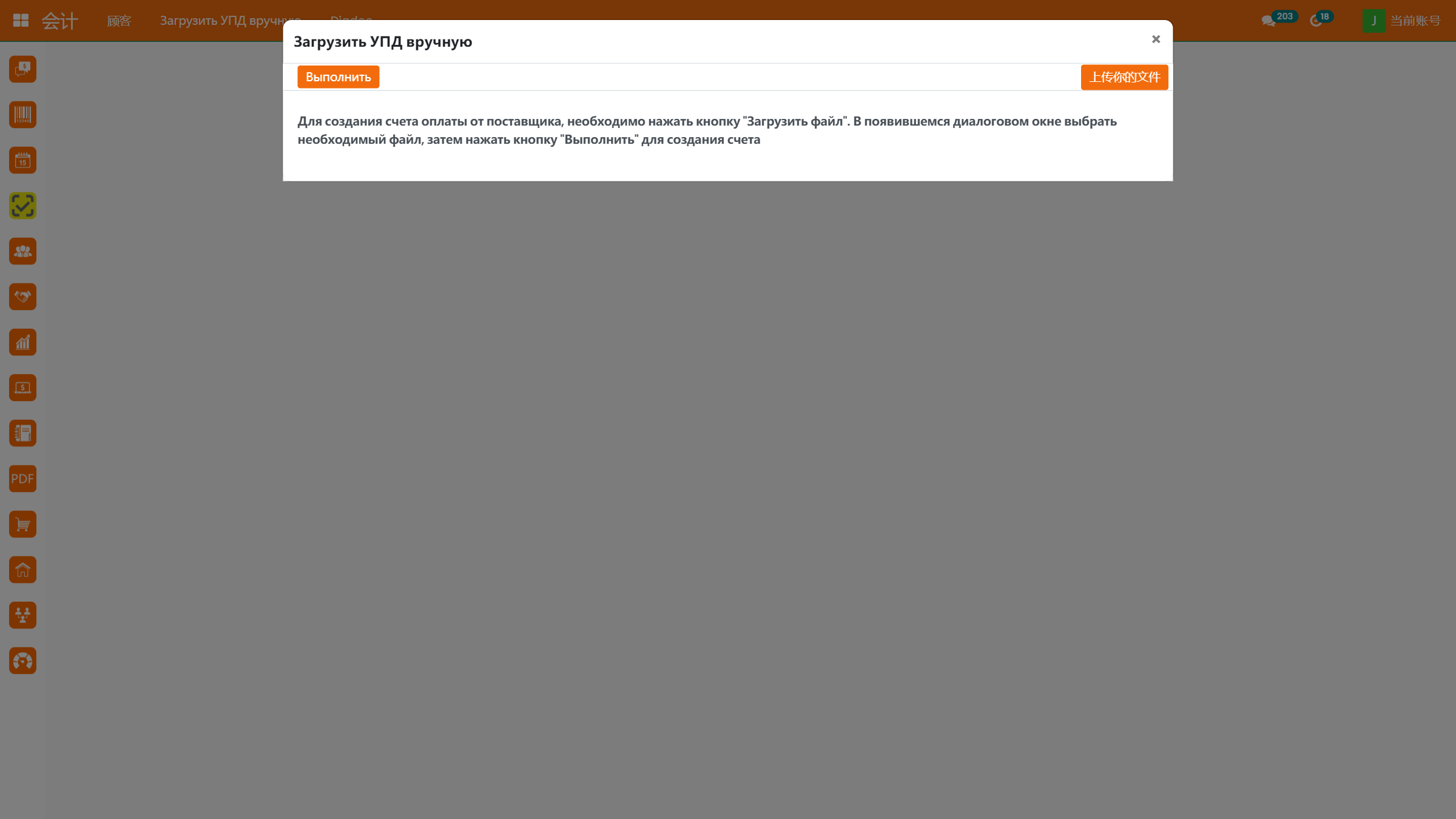 点击查看原图
- УПД 是俄罗斯税务合规文件,务必归档到系统而不是只在邮箱里翻。
Diadoc 电子单据
与俄方客户/供应商通过 Diadoc 平台交换电子发票、УПД 的入口。
- 菜单:会计 → Diadoc → Документы(文档)
- «Получить документы из Diadoc»(从 Diadoc 获取文档)拉取新单据
- «Выгрузить СФ из 1С»(从1С导出发票)把发票推给对方
- «Реестр авансовых счет-фактур»(预付款发票台账)查预付开票记录
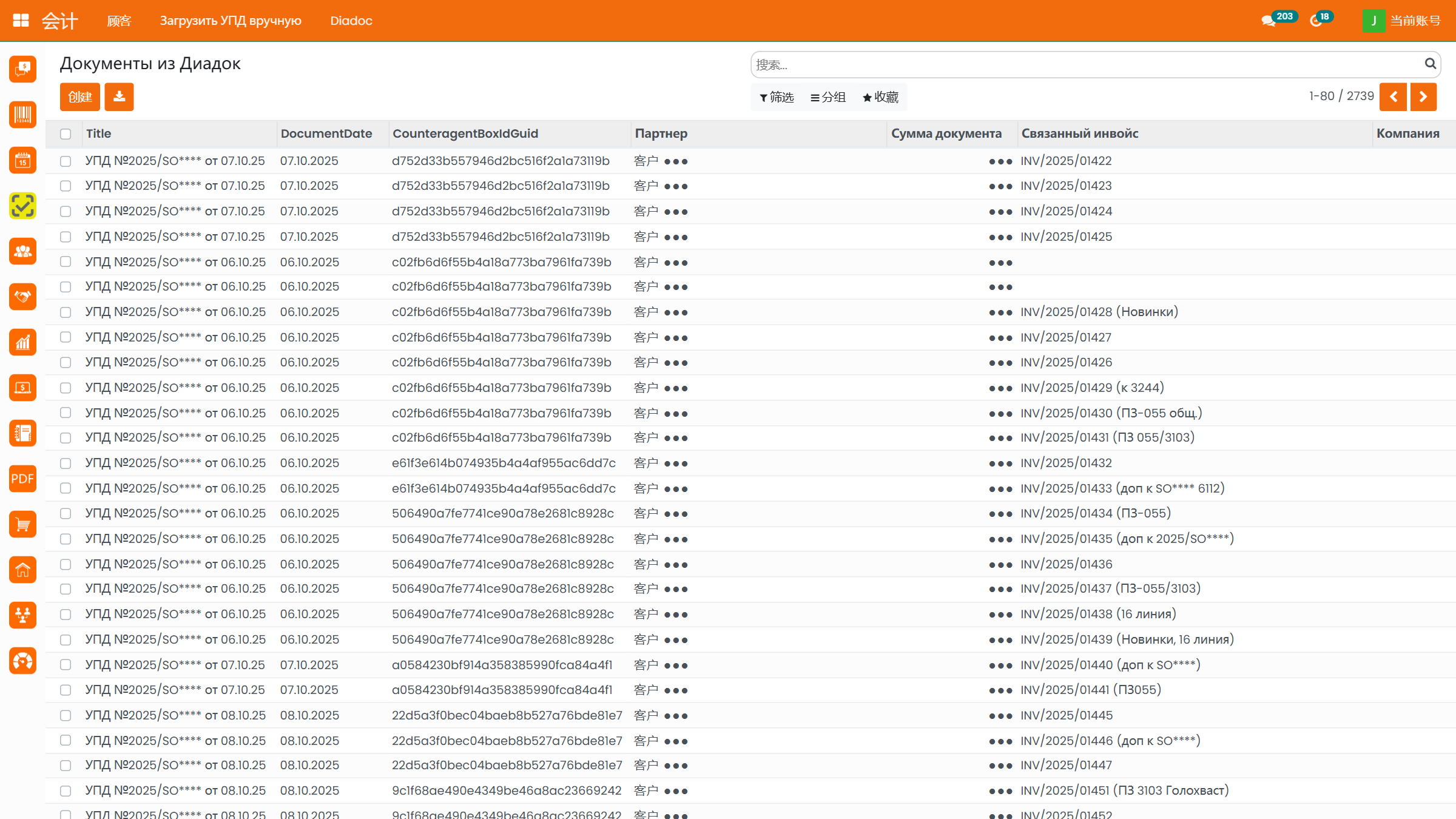 点击查看原图
- Diadoc 账号和签章由专人管理,业务需要签署时找管理员。
Diadoc 监控面板
一眼看电子单据流转状态:多少待签、多少被拒、多少在途。
- 菜单:会计 → Diadoc → Панель мониторинга(监控面板)
- 按状态块查看,点块进入对应单据列表
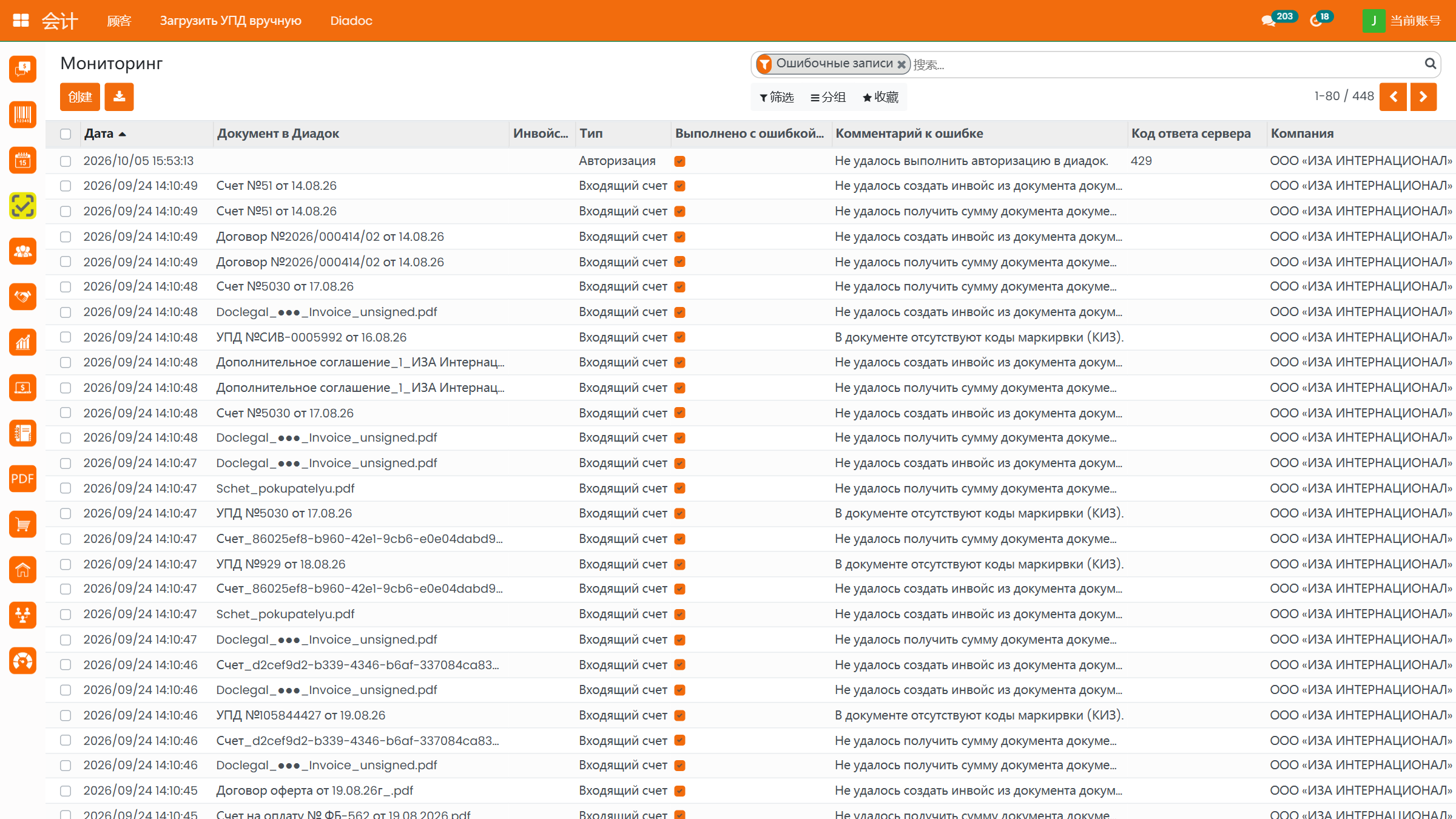 点击查看原图
- 对方拒签(отказано)的单要第一时间处理,避免逾期罚款。
🛒 采购:询价 → 订单 → 收货
采购流程:询价单(RFQ)→ 确认为采购订单 → 供应商发货 → 我们收货入库 → 应付账单。
询价单列表
给供应商的询价 / 草稿采购单。谈好价格后一键转正式订单。
- 菜单:采购 → 订单 → 询价单
- 状态:询价单 → 已发送 → 采购订单(确认后)
- 行上直接改最终成交价再确认
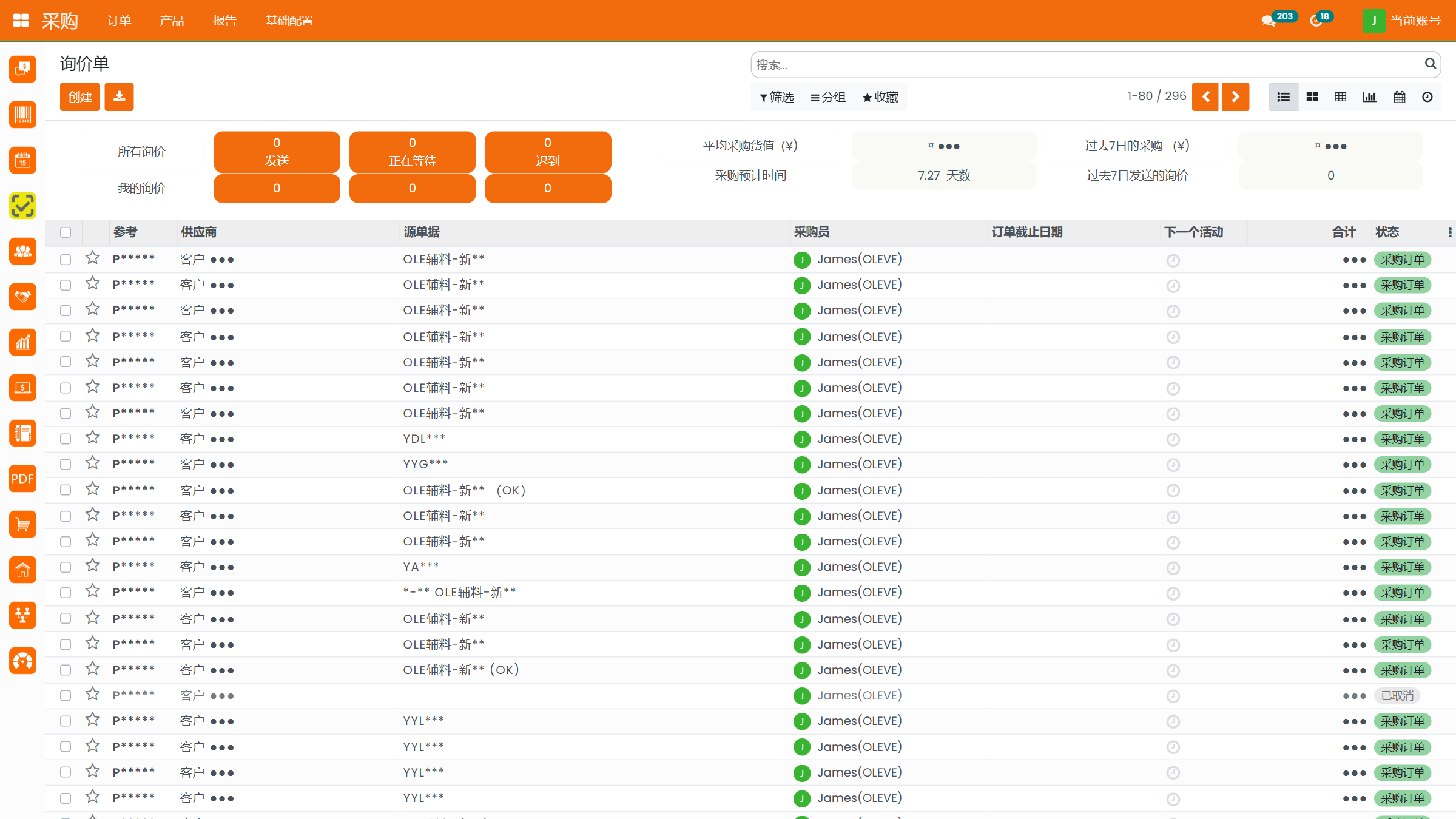 点击查看原图
- 询价单数量大时先核对币种:卢布/美元/人民币别看串行。
询价单详情
新建采购的完整入口,预计到货日期决定仓库的入库计划。
- ① 供应商:从联系人带出
- ② 行:选产品变体、填数量和采购价
- ③ 预计到货日期(Arrival Date):仓库按它安排收货
- ④ 「确认订单」→ 单号从 RFQ 变成 PO,同时生成待收货调拨单
| 字段 / 按钮 | 含义 |
|---|---|
| 预计到货日期 | 填写供方承诺的到货日,预测库存按它算在途 |
| 采购价 | 同时写入该供应商价格表,下次自动带出 |
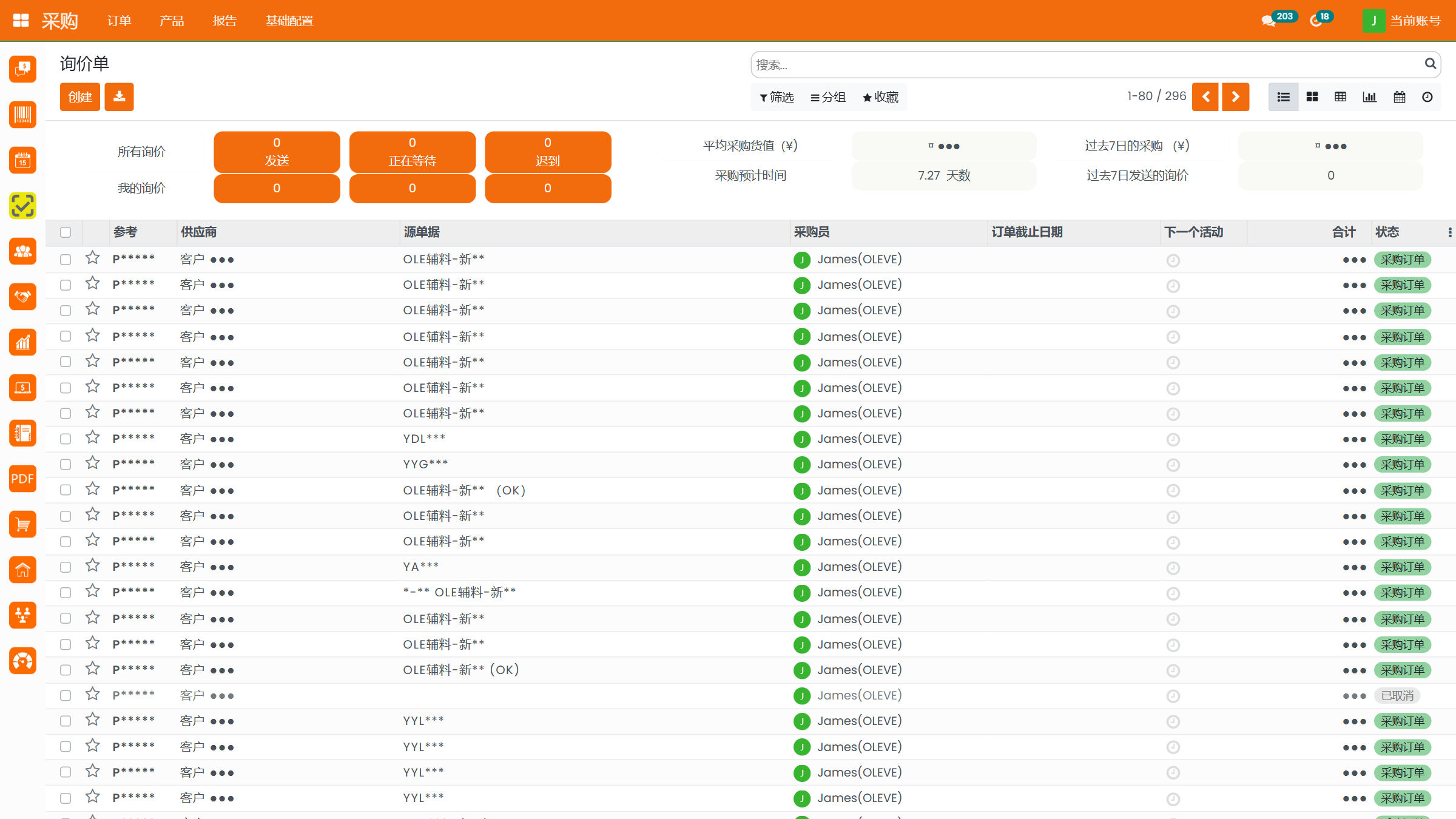 点击查看原图
- 下单前检查行单价币种与供应商档案币种一致。
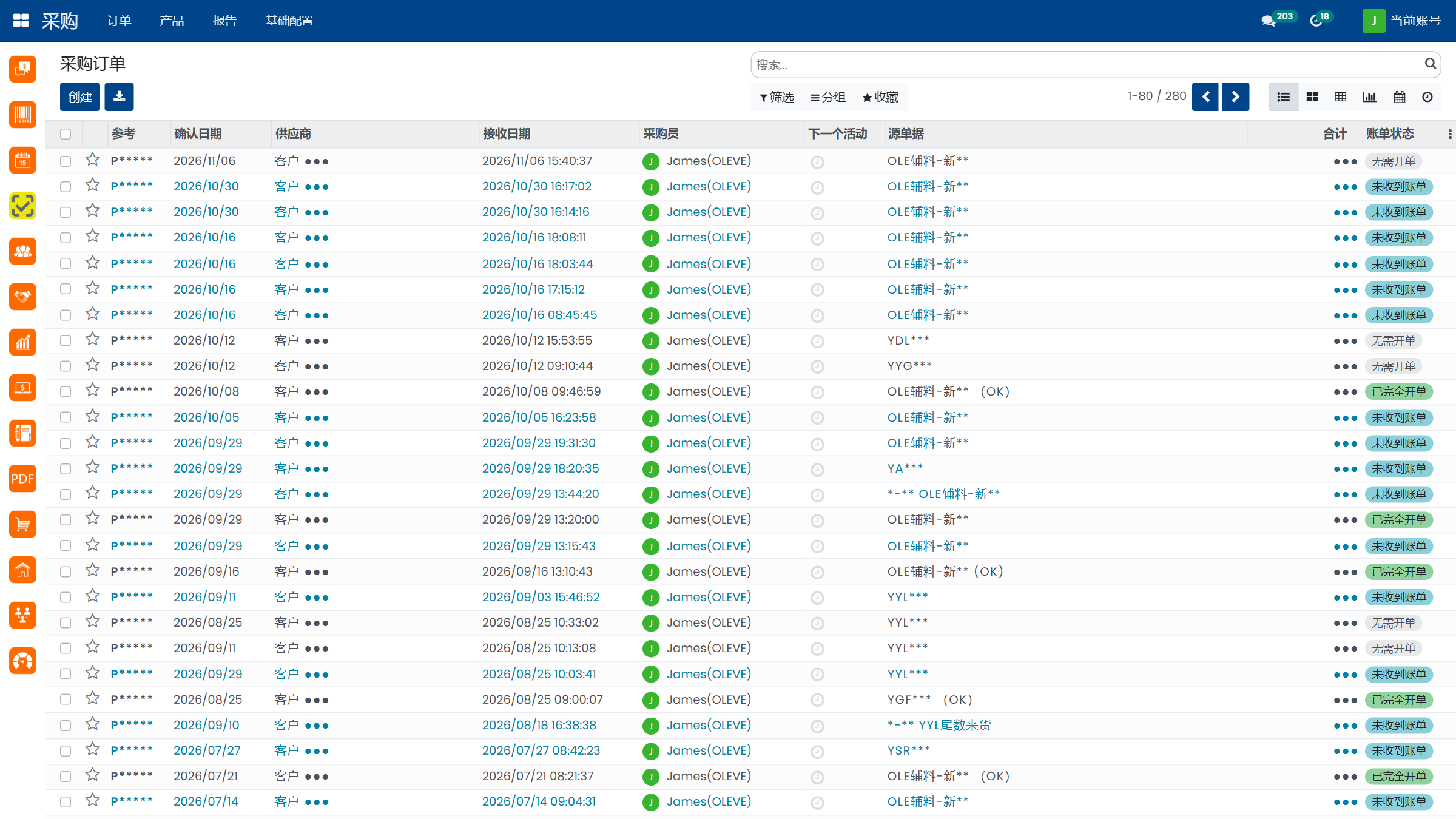
采购订单列表
已确认的采购订单。状态:已确认(待收货)→ 部分收货 → 已完成。
- 菜单:采购 → 订单 → 采购订单
- 右侧「收货」智能按钮直达对应入库调拨单
 点击查看原图
- 超过预计到货日还停在已确认的单,就是逾期未到货,要跟催供应商。
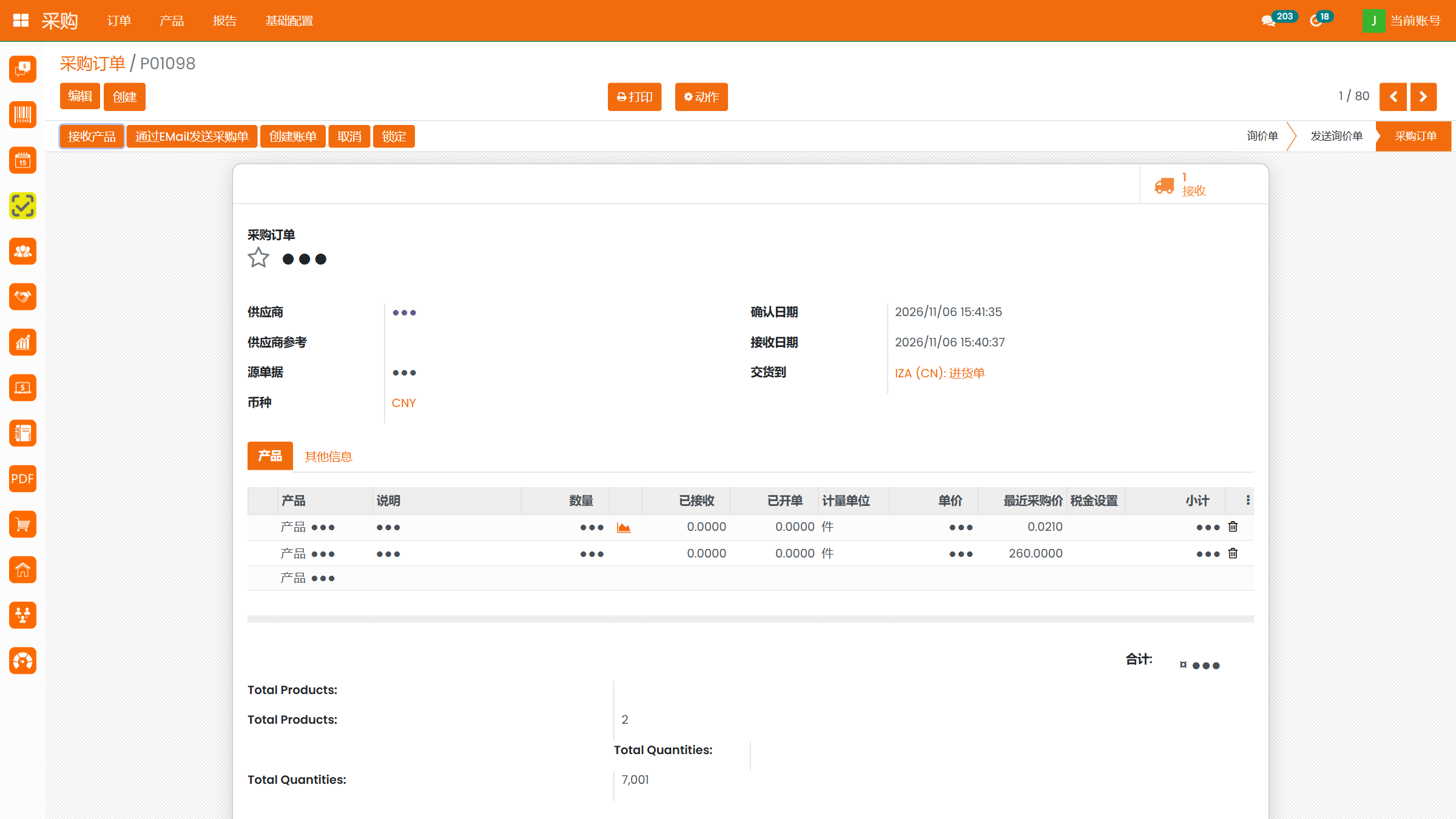
采购订单详情
看订单收货进度与应付情况。
- 右侧「收货」按钮:看入库进度
- 右侧「账单」按钮:看应付账单
- 收货数 < 订购数时,订单停留「部分收货」,余量自动生成回单
 点击查看原图
- 分批到货很常见:每批一张入库单,别急着取消未完成的行。
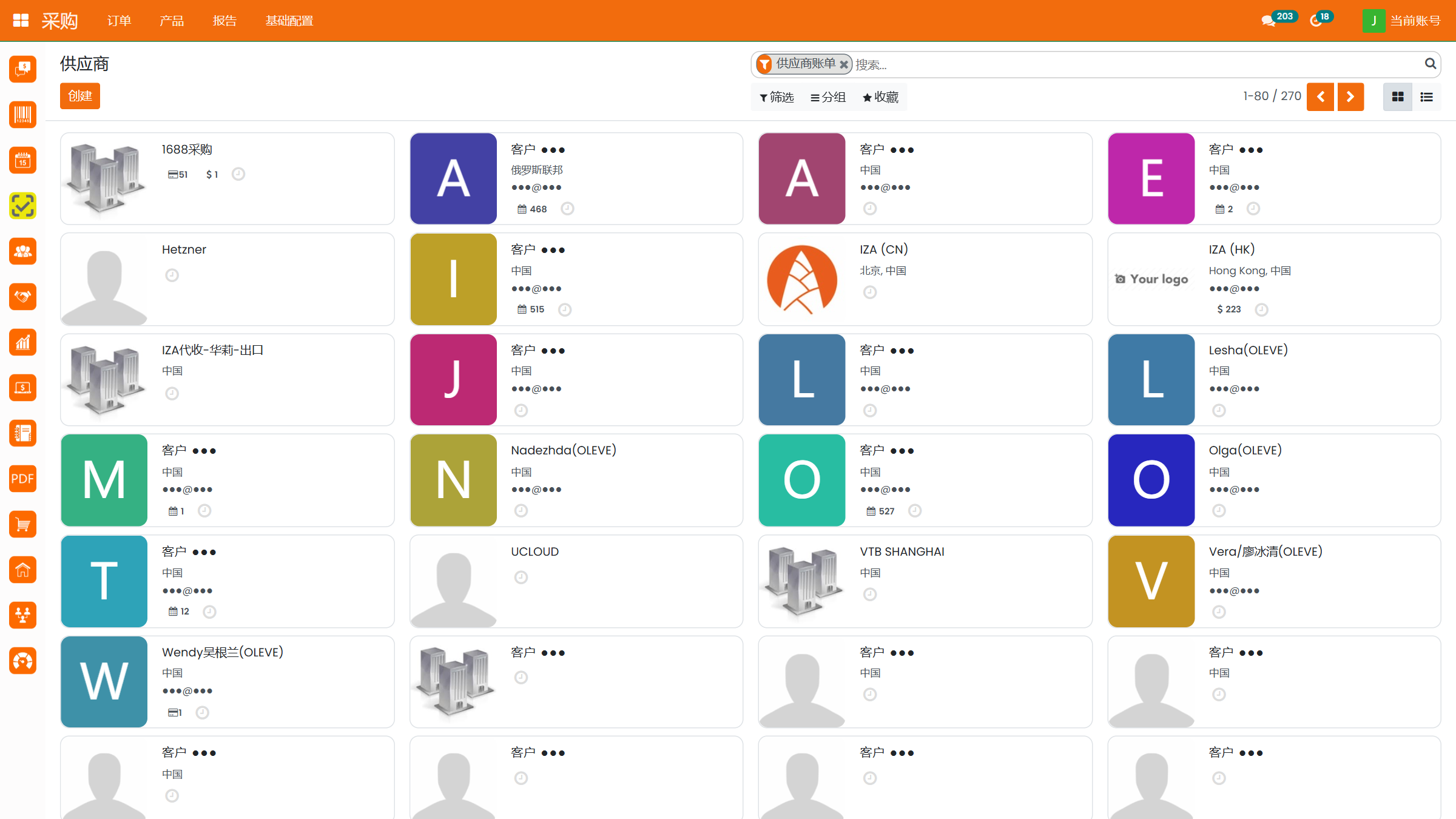
供应商列表
联系人模块过滤出供应商身份的档案,字段更聚焦。
- 菜单:采购 → 订单 → 供应商
- 新建供应商建议在这里建,带出采购相关默认值
 点击查看原图
- 供应商的币种、付款条款、地址语言都影响单据,新建时一次填对。
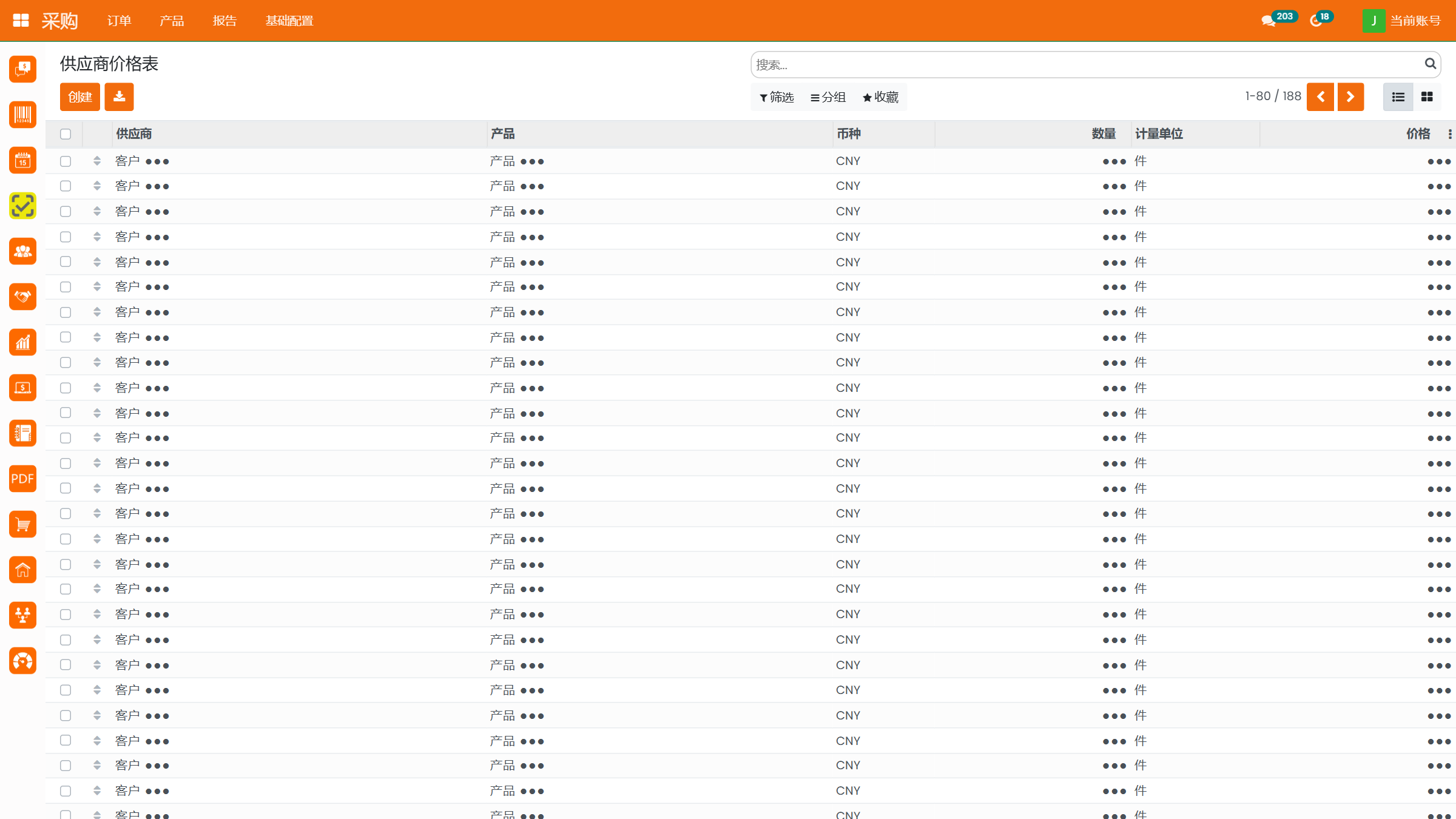
供应商价格表
记录每个供应商对每个产品的报价。询价单行自动带出,多供应商比价靠它。
- 菜单:采购 → 基础配置 → 供应商价格表
- 每多一家供应商比价,就多维护一条:供应商+产品+价格+起订量+有效期
 点击查看原图
- 价格有效期记得填,过期价格系统不会再带出,避免用到旧价。
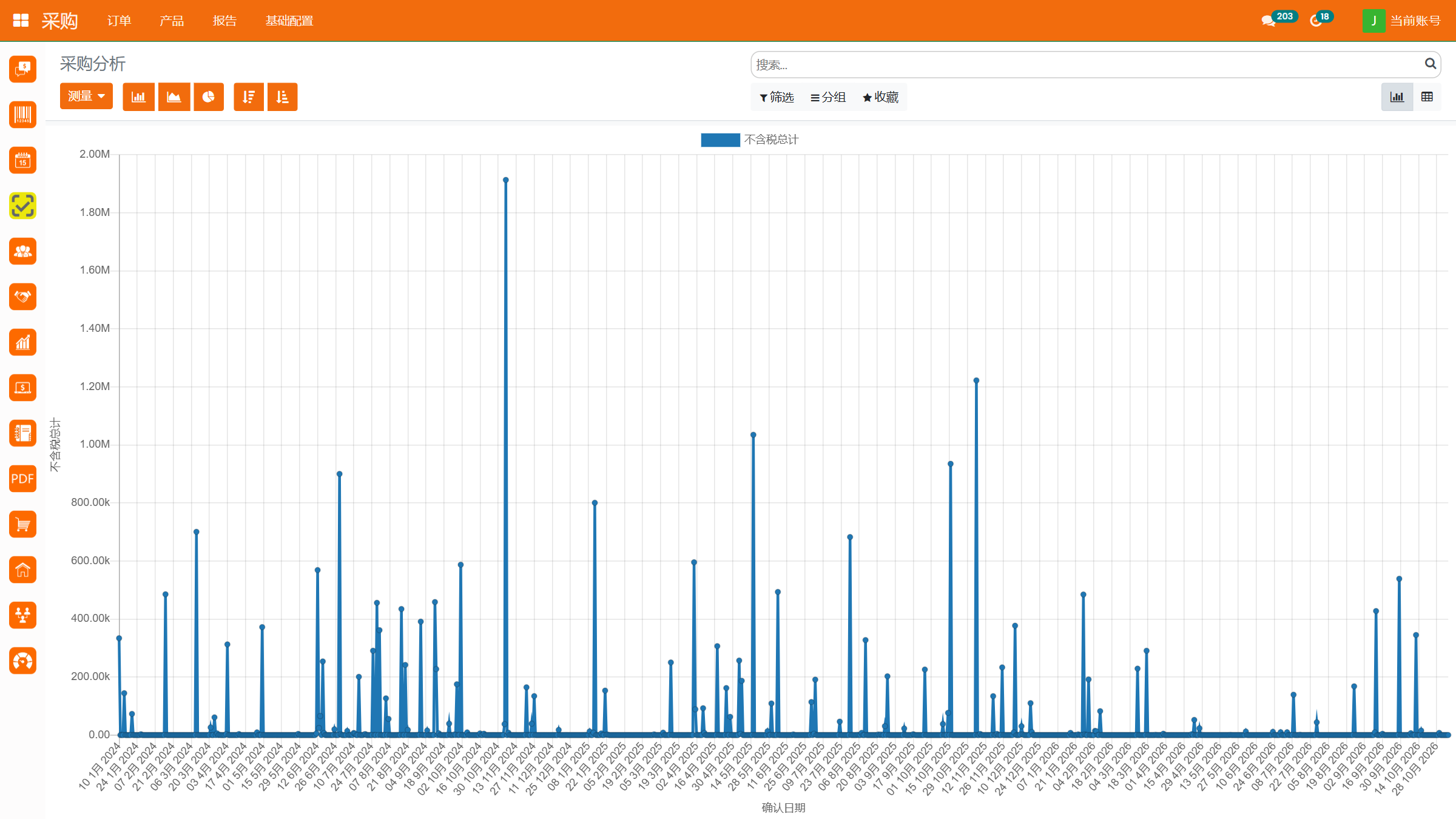
采购分析报表
按供应商/产品/月份透视采购金额与数量。
- 菜单:采购 → 报告 → 采购
- 分组维度与度量自由组合,齿轮导出 Excel
 点击查看原图
- 成本复盘:分组=供应商,度量=数量+金额,看谁占大头。
📦 库存作业:调拨、盘点、报废
库存每一次增减都是一张「调拨单」(收货/交货/内部调拨/退货)。看懂调拨单,就看懂了库存。
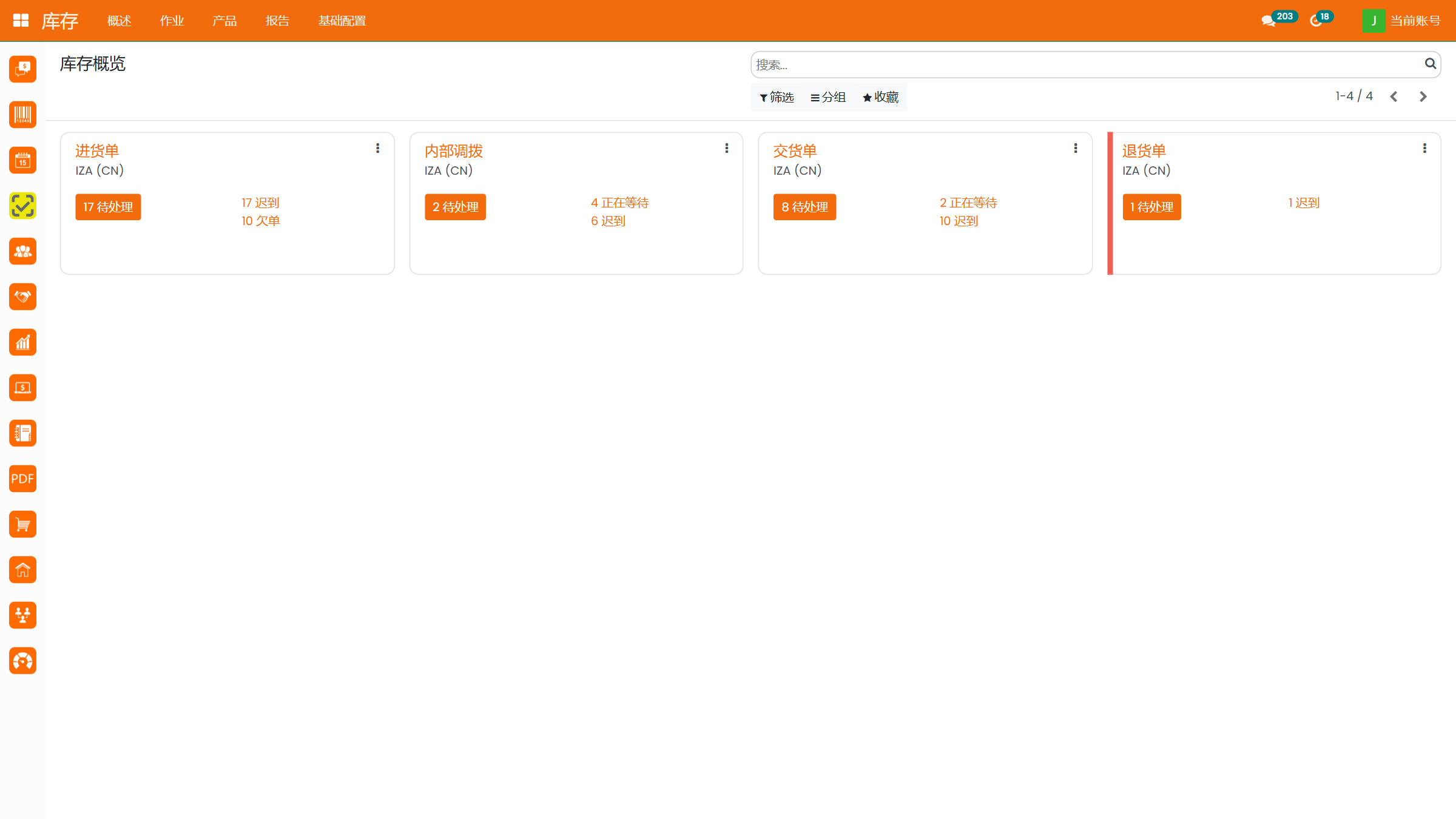
库存概述(每天第一屏)
按单据类型分卡片:收货、交货单、内部调拨。卡片数字 = 待处理数量。
- 菜单:库存 → 概述
- 点卡片进入该类型的待办列表
- 每天上班先看这里:有数字就是有活没干完
 点击查看原图
- 建议晨会前截一遍概述图贴群里,仓库/单证对齐当日任务。
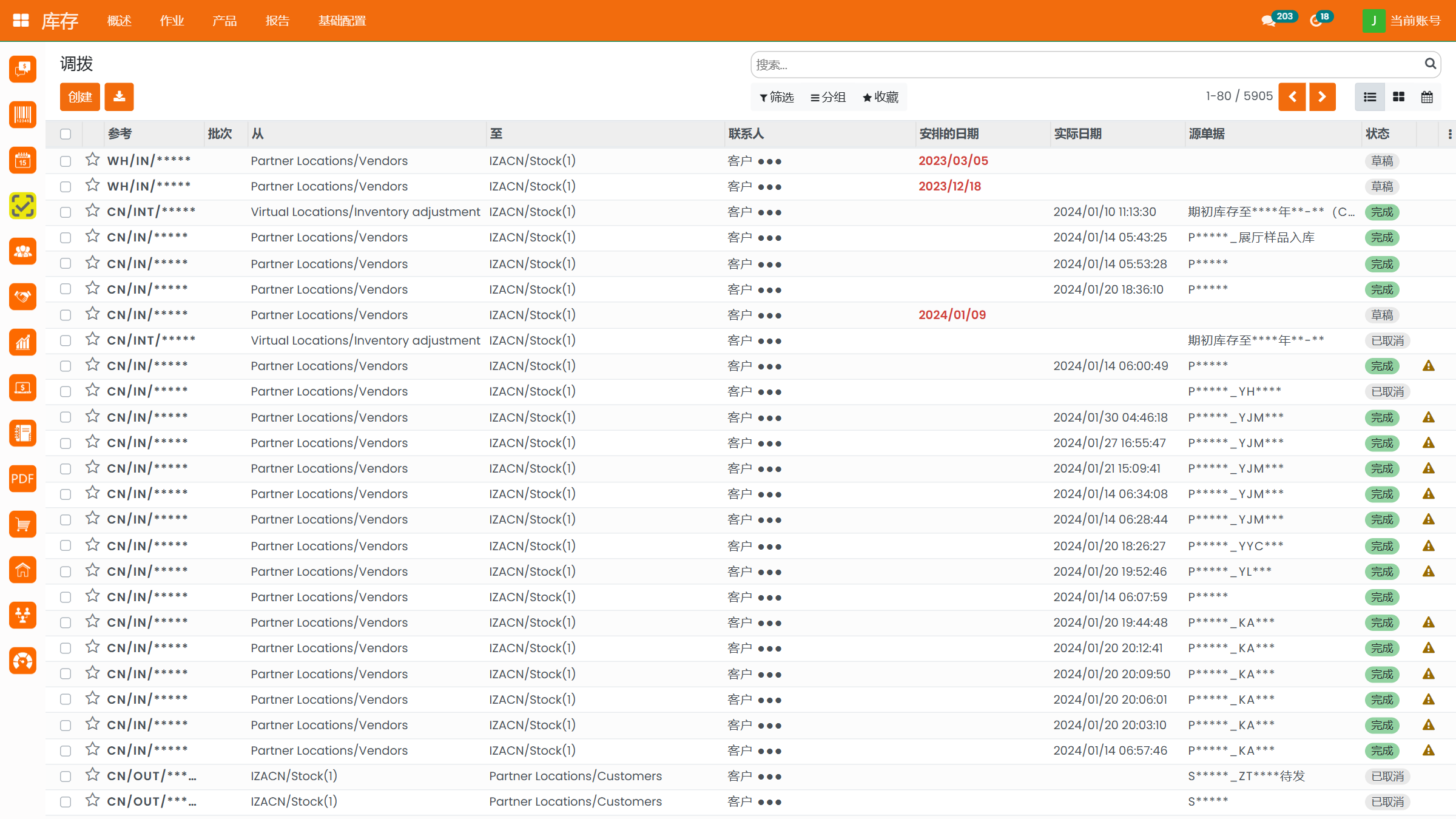
调拨列表(全部出入库单据)
所有入库、出库、内部调拨的总列表。筛选定位某一批货。
- 菜单:库存 → 作业 → 调拨
- 常用筛选:「待办」=未完成;状态:等待/就绪/已完成;类型:收货/交货/内部
- 单号规则:CN/IN=入库、CN/OUT=出库、CN/INT=内部调拨(BRAMO 是 IZACN/IN、IZACN/OUT)
- 顶部搜索框直接输入完整单号定位一张单
 点击查看原图
- 和你平时看的「调拨记录」页是同一个列表,加筛选就能锁定某批货。
- 列头「计划日期」= 应该完成的日期,逾期单先处理这些。
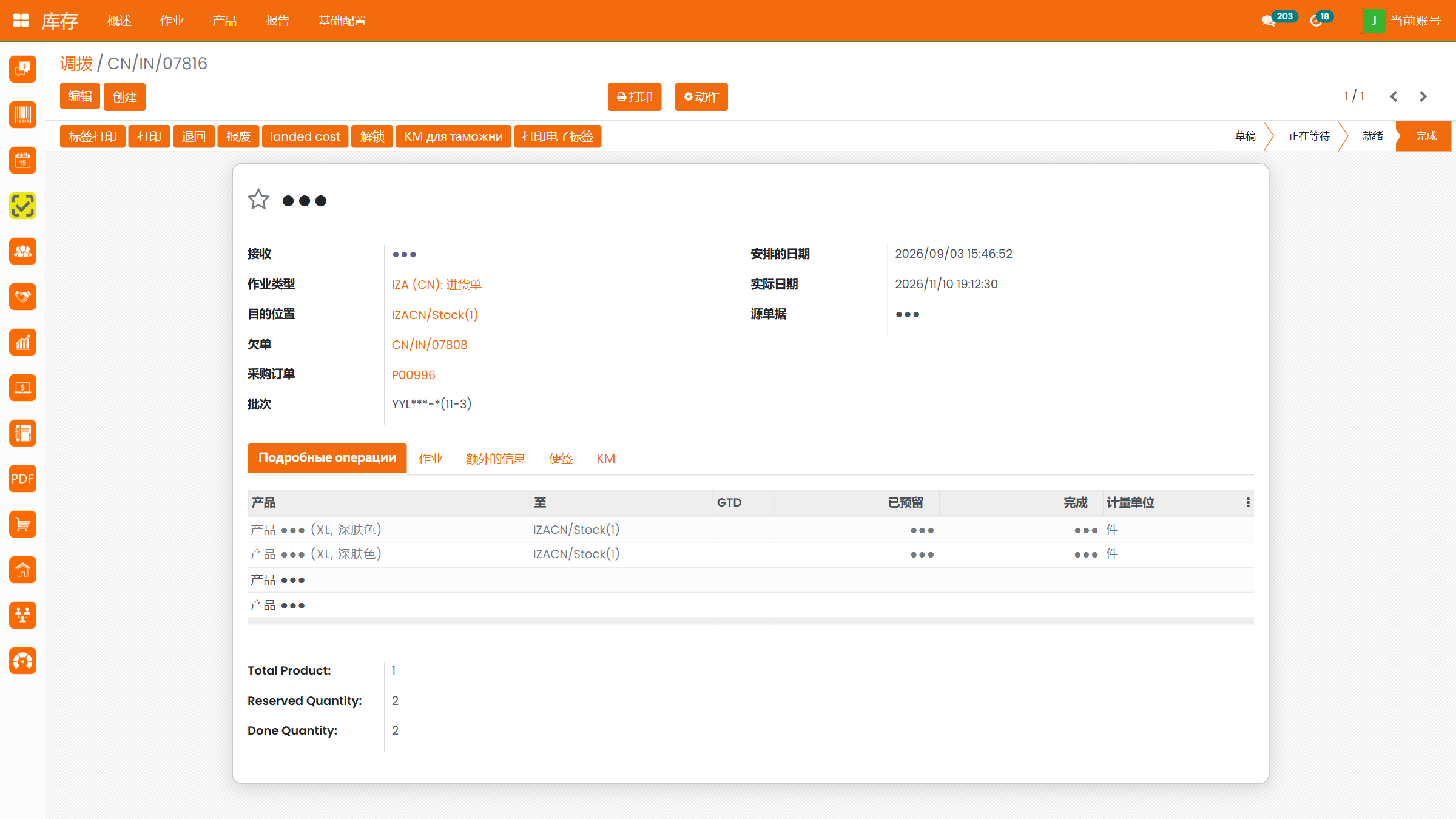
调拨单详情(收货怎么录)
入库单的三段结构:头部信息、作业明细行、额外信息。收货就是在「完成」列填实际数。
- ① 头部:单号、伙伴、状态、来源单据(采购订单/销售订单)
- ② 作业页签:明细行 = 产品 + 要求数量 + 已完成数量 + 来源→目标库位
- ③ 逐行把「已完成数量」改成实际到货数
- ④ 顶部点「验证」→ 状态变已完成,库存即时增加
- ⑤ 「额外信息」页签:负责人、有效日期等
| 字段 / 按钮 | 含义 |
|---|---|
| 要求数量 | 单据本来要求的数量 |
| 已完成数量 | 实际收发数量,库存按它变 |
| 来源单据 | 可追溯到采购/销售订单 |
采购 10000 件到货 9800 件:在已完成数量填 9800 → 验证。系统自动生成一张 200 件的回单(欠货),下次到货补验。
 点击查看原图
- 「要求数量」≠「已完成」时验证后自动生成回单,这是正常机制,别慌。
- 验证前填错可直接改;验证错了要做反向调整单冲回。
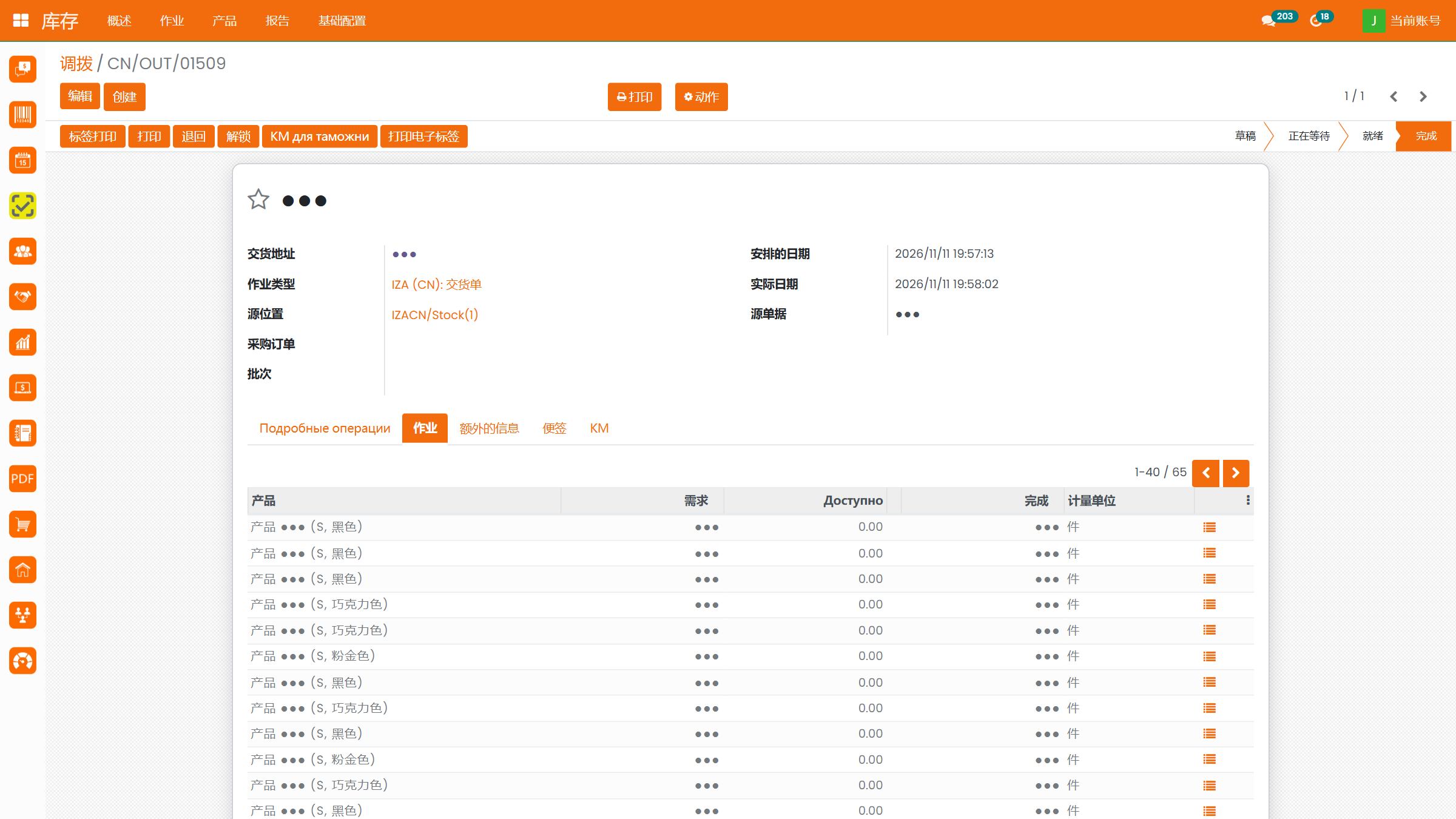
出库单「作业」页签实拍
一张已完成的交货单长这样:每一行 = 发给客户的一个 SKU。仓库发货就是填「完成」列再验证。
- 出库单上每行:产品(款号+颜色尺码)、需求(要发数量)、完成(实际发出数量)、单位
- 65 行以上用表格右下角翻页(1-40/65),不要漏行
- 有 КМ / ДЛЯ ТАМОЖНИ 按钮是出口俄罗斯要电子标签和海关码,合规同事负责
- 「来源单据」一路可追溯到是哪个销售订单要的货
 点击查看原图
- 发货前先整单检查:颜色尺码顺序、数量单位(件/套),验证后修改要走反向单。
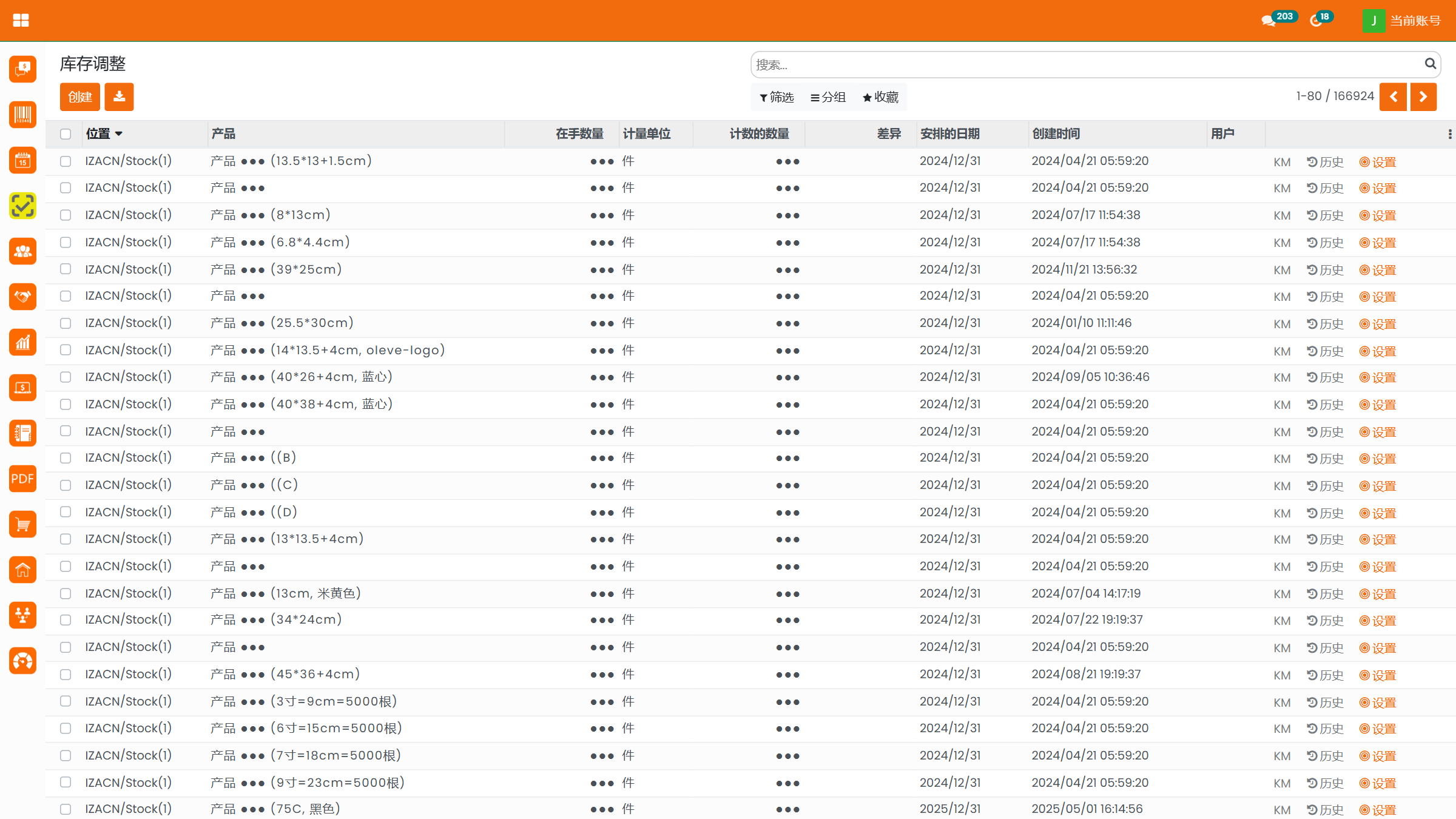
库存调整(盘点)
账实不符从「库存调整」改。选产品填实盘数,系统自动算差异并生成调整分录。
- 菜单:库存 → 作业 → 库存调整
- 创建 → 选产品/库位 → 「实际数量」填盘点数 → 应用
- 差异分录可在「历史」里逐笔查看
 点击查看原图
- 不要用出入库单硬凑库存,一律走盘点调整,月底财务对库存计价有据可查。
- 盘点固定每月某日做,形成习惯。
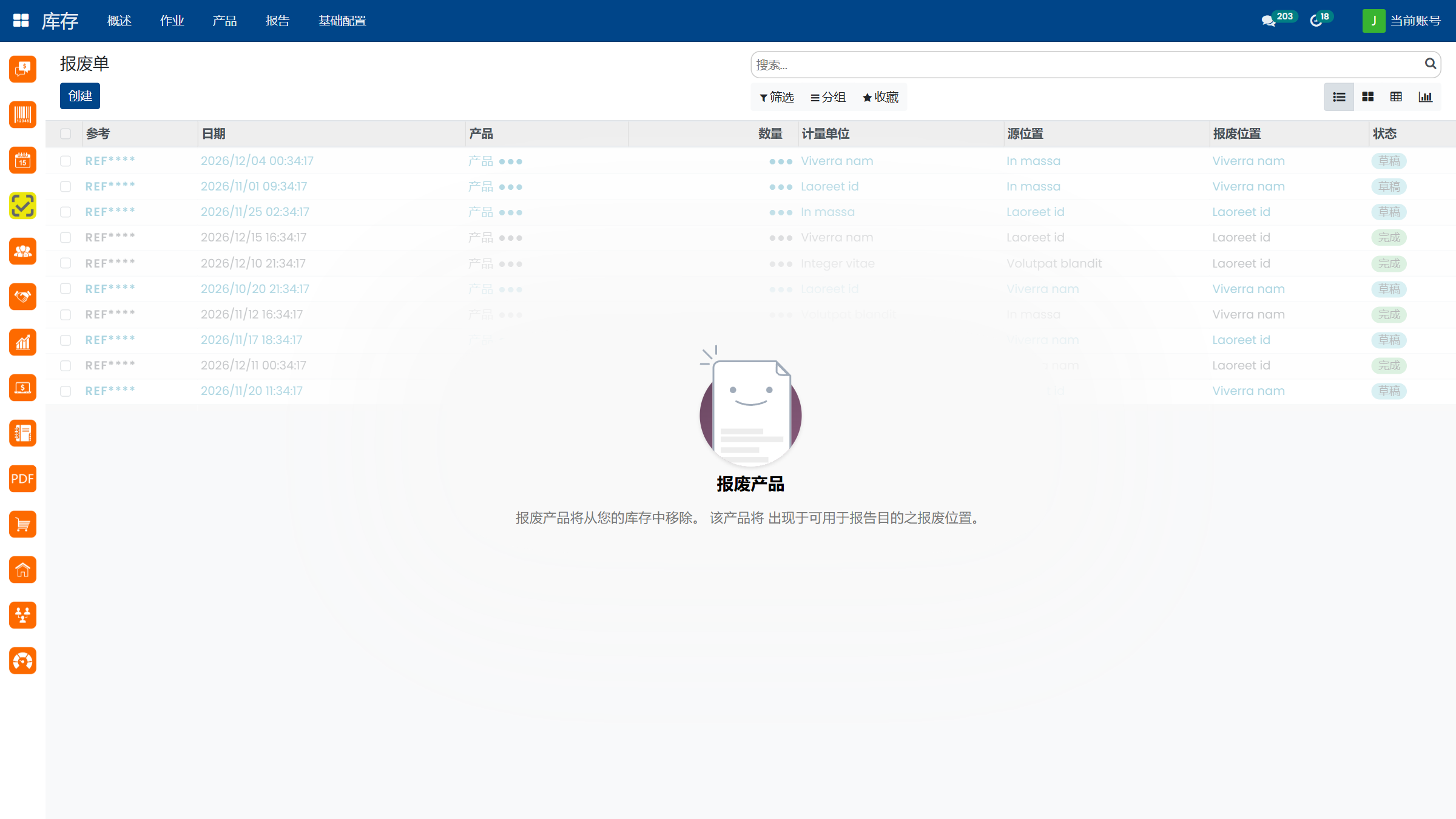
报废
破损、丢失、过期走报废单,库存扣减且产生成本影响。
- 菜单:库存 → 作业 → 报废
- 创建 → 选产品、数量、报废库位 → 确认 → 验证
 点击查看原图
- 报废需要管理层批准的话,先线下批完再录系统。
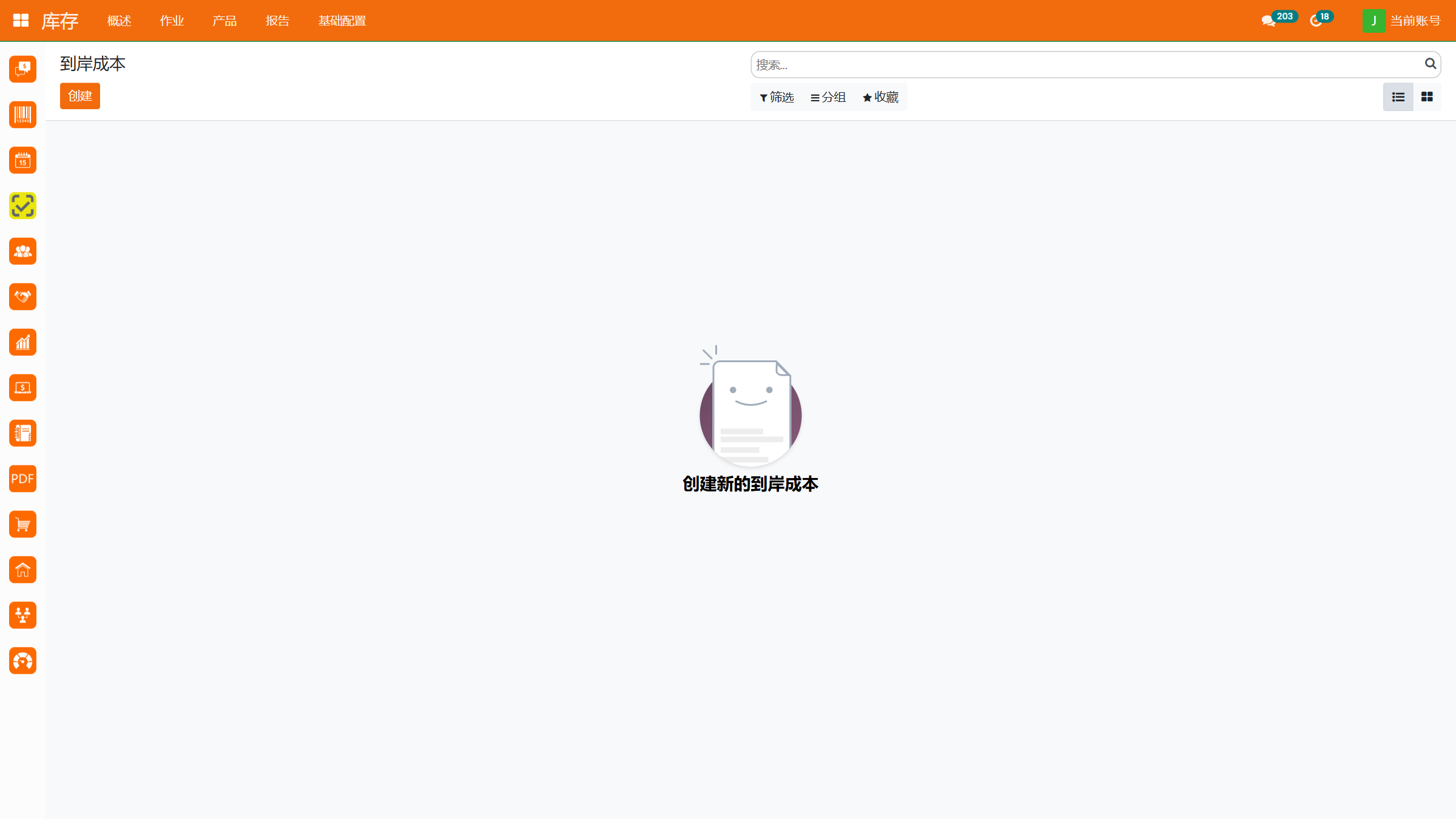
到岸成本 (Landed Costs)
把运费、关税分摊到采购入库的货值上,让库存成本更真实。
- 菜单:库存 → 作业 → 到岸成本
- 创建 → 选要分摊的入库单 → 添加费用行(运费/关税)→ 计算并验证
 点击查看原图
- 金额大、影响毛利的时候才做;平时小额运费直接进费用。
📊 库存报表
查库存、查流水、看预测,不要一张张翻单据,直接用报表,还能一键导出 Excel。
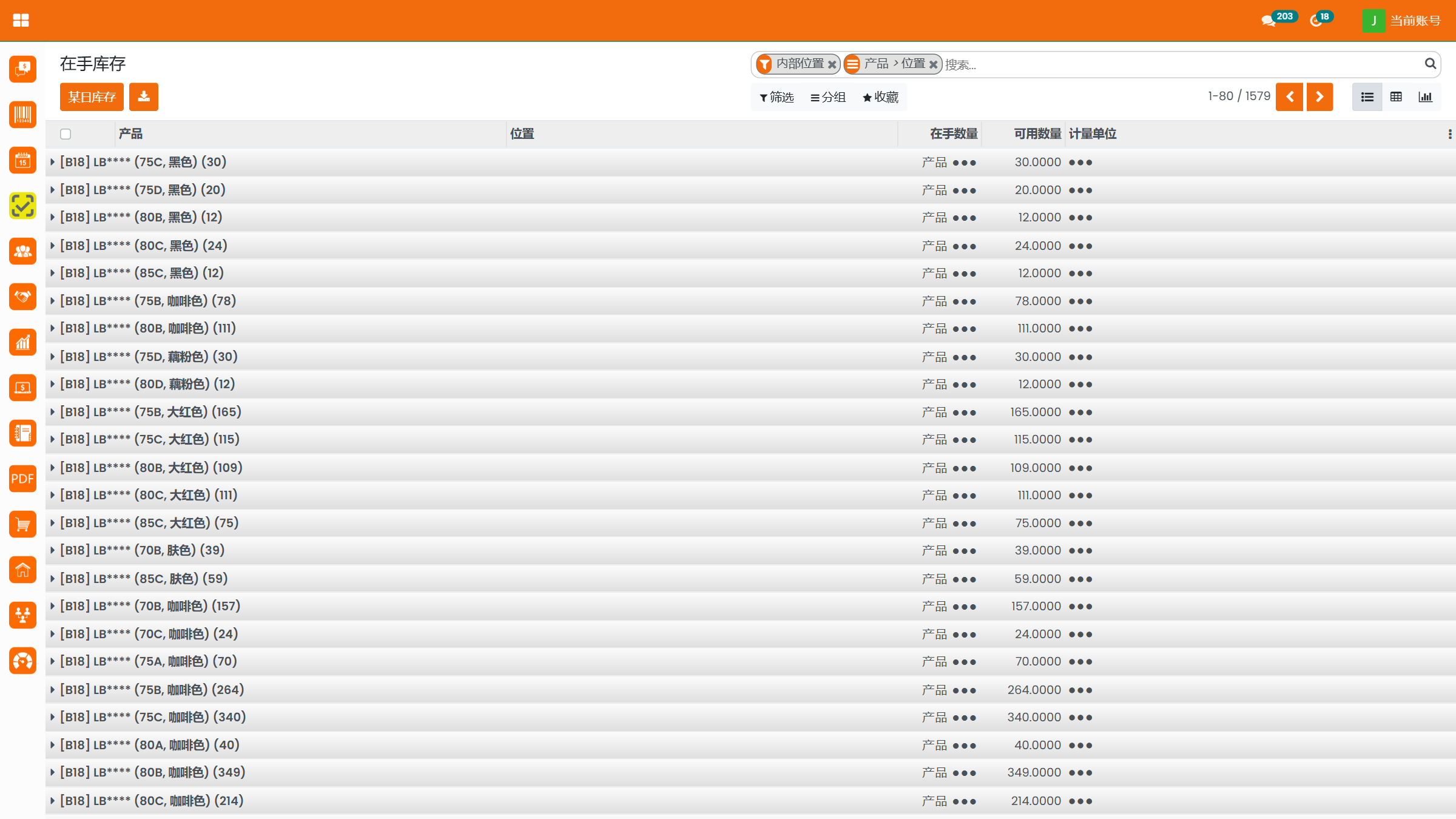
库存报告(现有量透视)
行=产品、列=库位、值=在手数量。回答「某款现在哪里有多少」。
- 菜单:库存 → 报告 → 库存报告
- 顶部切换 列表/透视/图表;「分组」按类别或产品分组
- 想看某个仓库:把库位筛选到该仓库
 点击查看原图
- 默认含所有内部库位;排除报废区/暂存区用库位筛选。
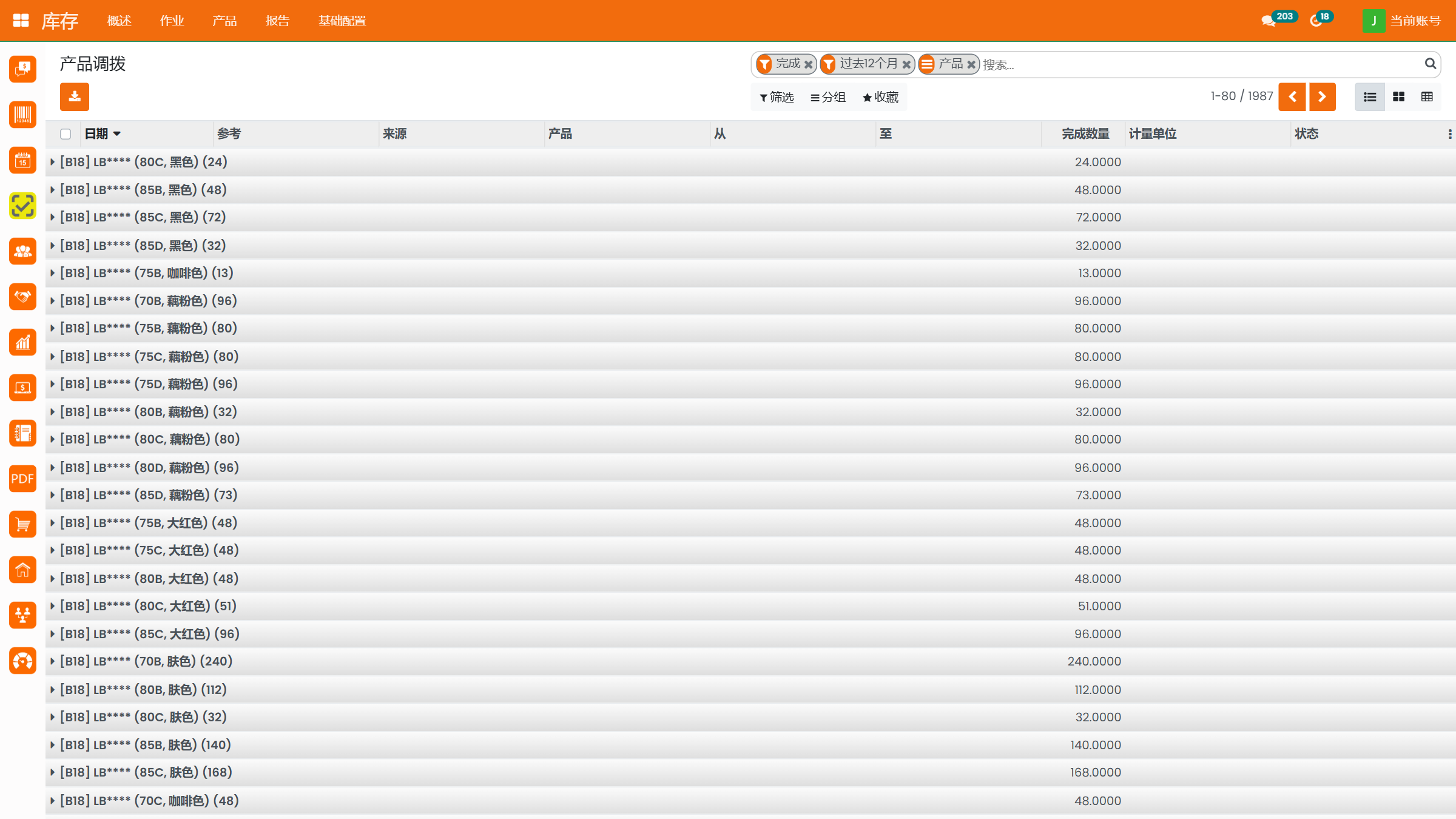
产品调拨分析(进出流水)
每个产品每一笔入库/出库/调拨都在这里,对账查流水最方便。
- 菜单:库存 → 报告 → 产品调拨
- 按日期区间 + 产品 + 库位筛选
- 齿轮 → 导出全部数据,得到和系统一致的 Excel 流水
查某款本月出入库:筛本月 + 该款 → 得到采购入库、销售出库、客户退回、调拨全流水。
 点击查看原图
- 黑吊绳那种出入库核对,就是用这张报表做的,不用一张张点开调拨单。
预测库存
在手 + 在途采购 − 待发货 = 未来时点库存。判断断码风险、安排补货。
- 菜单:库存 → 报告 → 预测库存
- 按产品筛选看曲线;在途依赖采购单的预计到货日期
 点击查看原图
- 预测准不准,取决于采购单「预计到货日」填得准不准(第6章)。
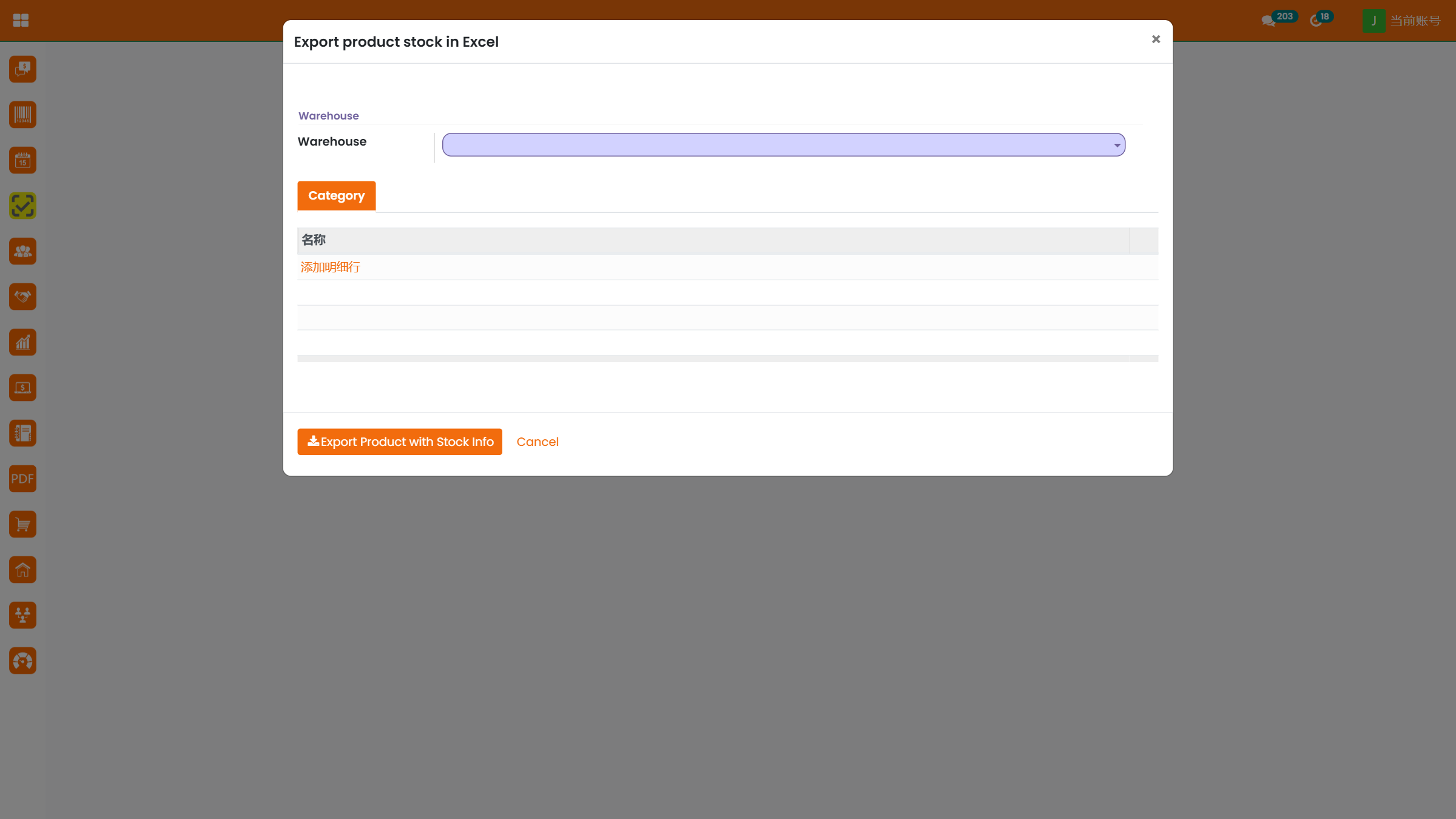
Current stock in Excel(一键导库存快照)
一键生成当前库存 Excel。每天导一份存档,就是最省事的库存快照。
- 菜单:库存 → 报告 → Current stock in Excel
- 点菜单直接弹出下载,无需配置
 点击查看原图
- 每天的快照存到按日期命名的文件夹,月底对账有据。
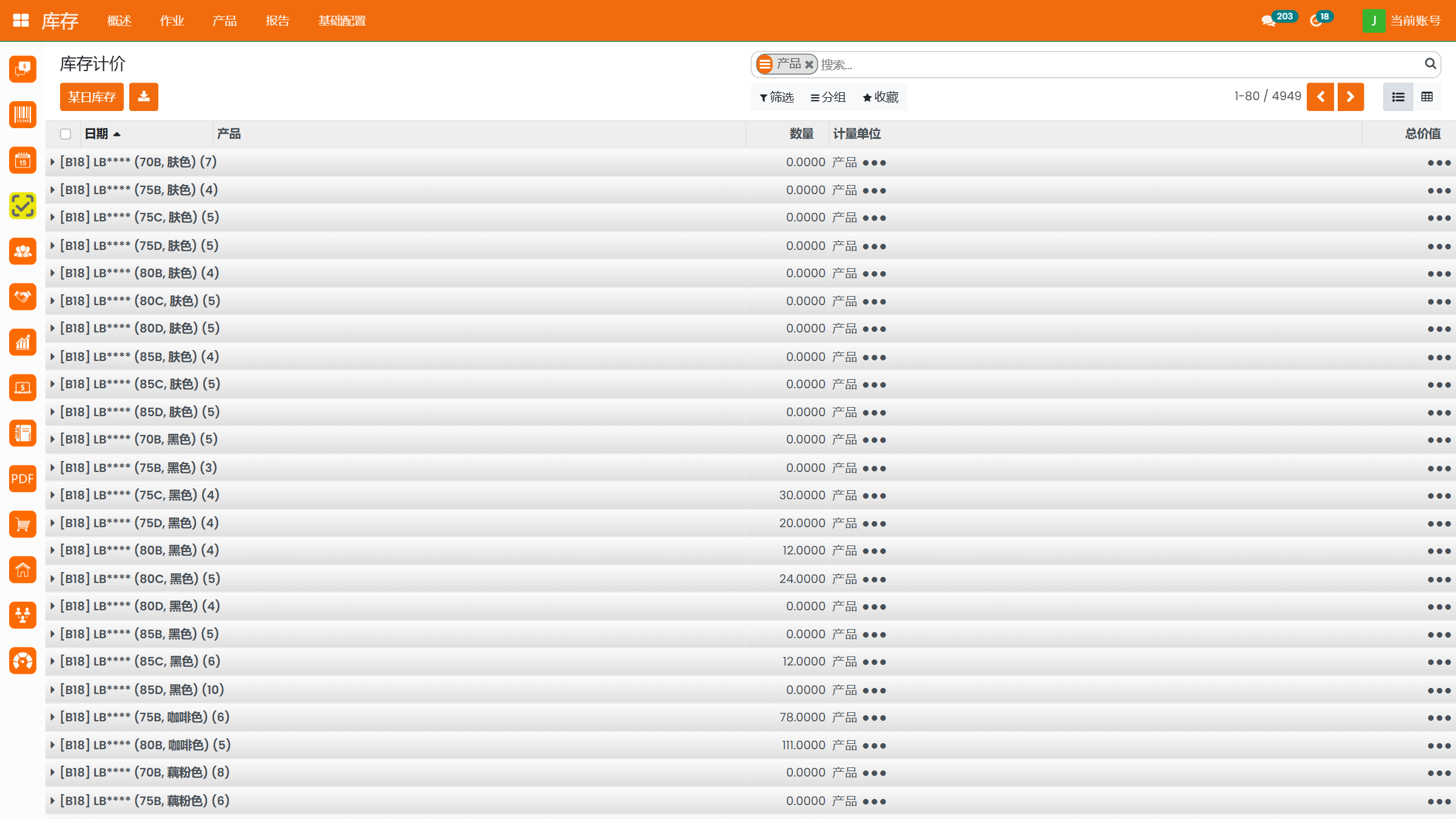
库存计价
每个产品库存占用的金额与成本核算明细,和财务对账用。
- 菜单:库存 → 报告 → 库存计价
- 默认列出各产品的数量与价值;可按日期回溯任意时点的价值
 点击查看原图
- 一般只有管理员和财务需要动这里;发现价值异常先查成本和入库单价。
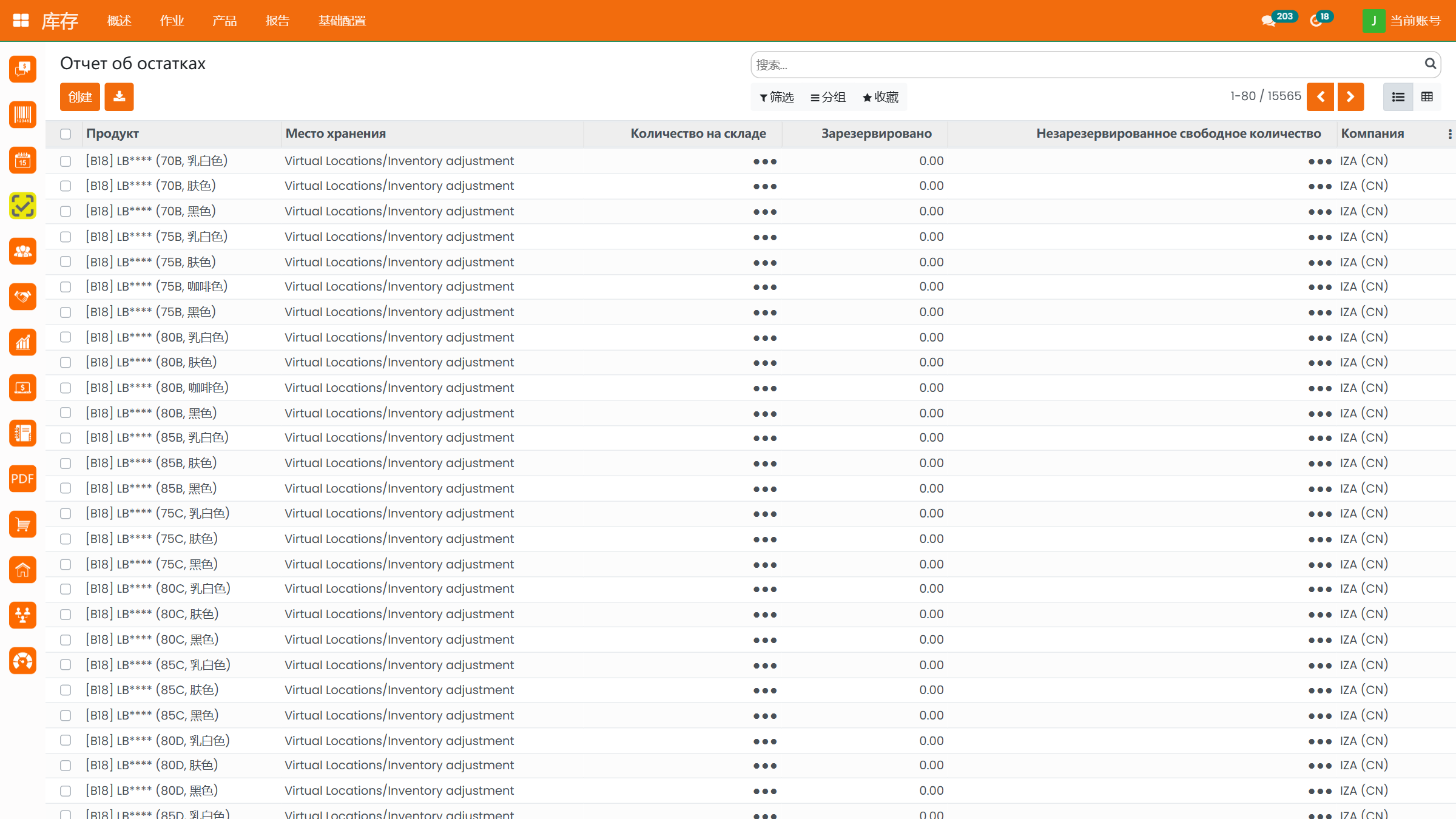
余额报表 (Отчет об остатках)
俄方同事常用的库存余额报表,口径与海关申报一致。
- 菜单:库存 → 报告 → Отчет об остатках
- 选日期区间导出,用于与清关数据核对
 点击查看原图
- 和 ГТД(报关单)台账核对时用这张表。
🏷️ 标签与合规(俄罗斯清关)
货物进入俄罗斯市场必须有 «Честный ЗНАК» 电子标签(КМ)。本章把标签申请、录入流通、监控、打印、以及报关单(ГТД)、合格证台账一次讲清。这是出口俄罗斯业务特有的模块。
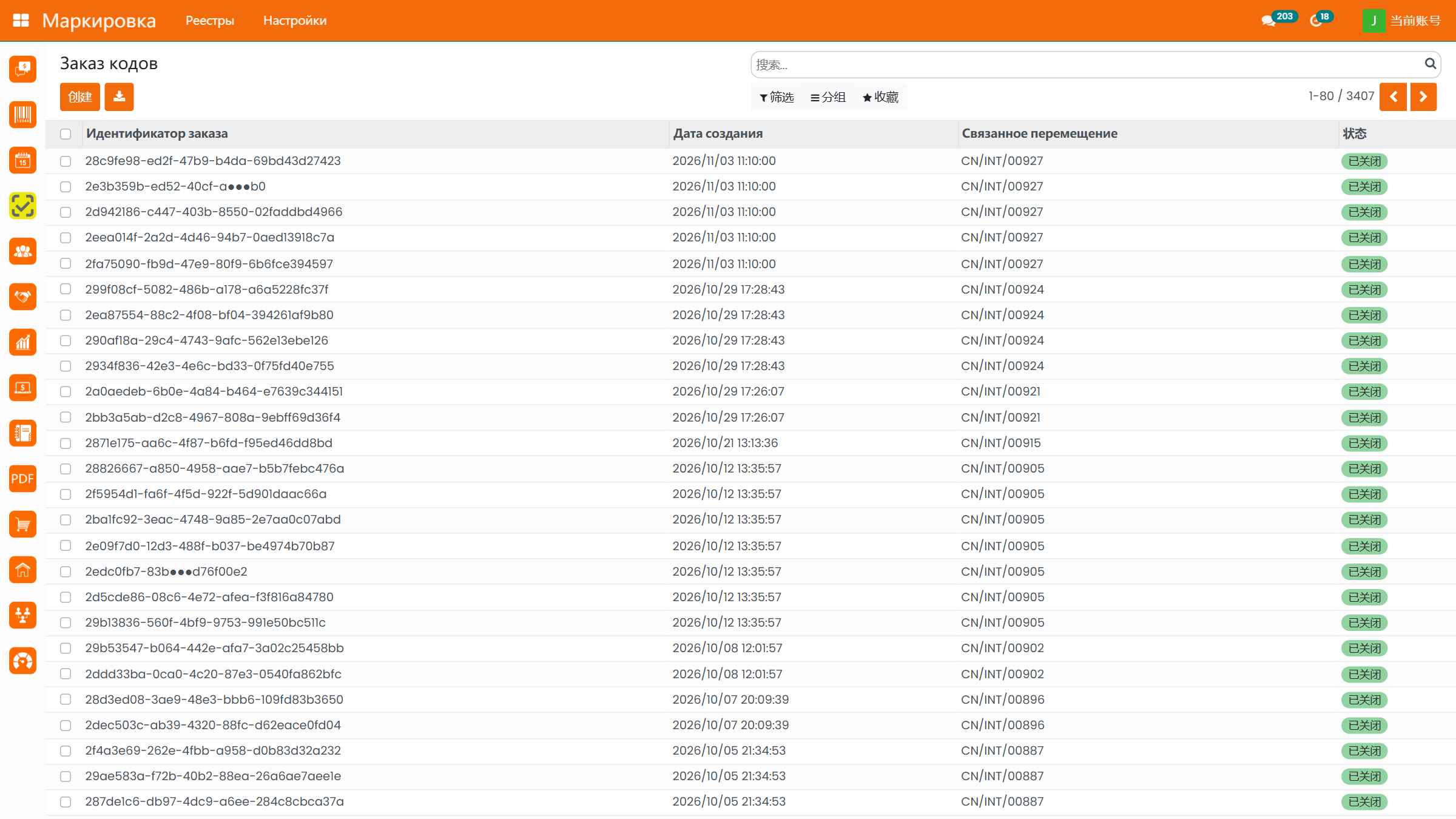
Маркировка → Заказ кодов(申请标签码)
向国家标签系统订购 КМ 码。每批发货前要先申请到码。
- 菜单:Маркировка → Реестры → Заказ КМ
- 创建申请 → 关联要出库的调拨单(Связанное перемещение)→ 提交
- 状态「Закрыт(已关闭)」= 该批码已申请完成
- Идентификатор заказа 是向标签系统提交的请求号,对账时用它
 点击查看原图
- 发货前先确认该调拨单的 КМ 申请状态,别到仓库才补申请。
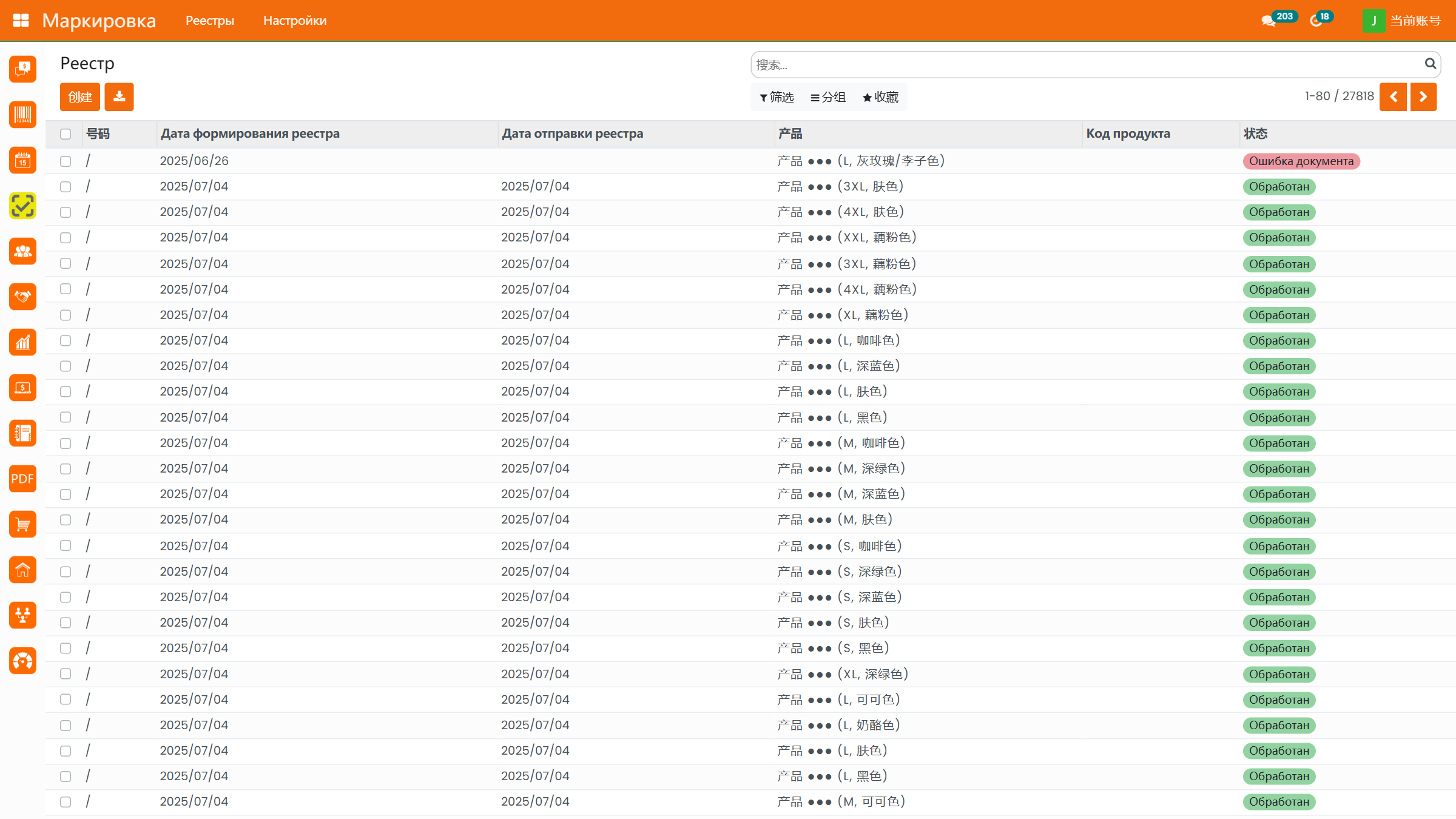
Ввод КМ в 'Оборот'(标签录入流通)
把收到的 КМ 码录入流通状态,货物才合法可售。
- 菜单:Маркировка → Реестры → Ввод КМ в 'Оборот'
- 选择对应入库批次 → 提交录入 → 等待系统回执
 点击查看原图
- 进口货在海关放行后才能录入流通,时间点别搞反。
Мониторинг(标签监控)
跟踪每批标签的处理状态,卡住的单据在这里暴露。
- 菜单:Маркировка → Реестры → Мониторинг
- 按状态筛选:待处理 / 已完成 / 错误
- 错误单据按提示处理后重新提交
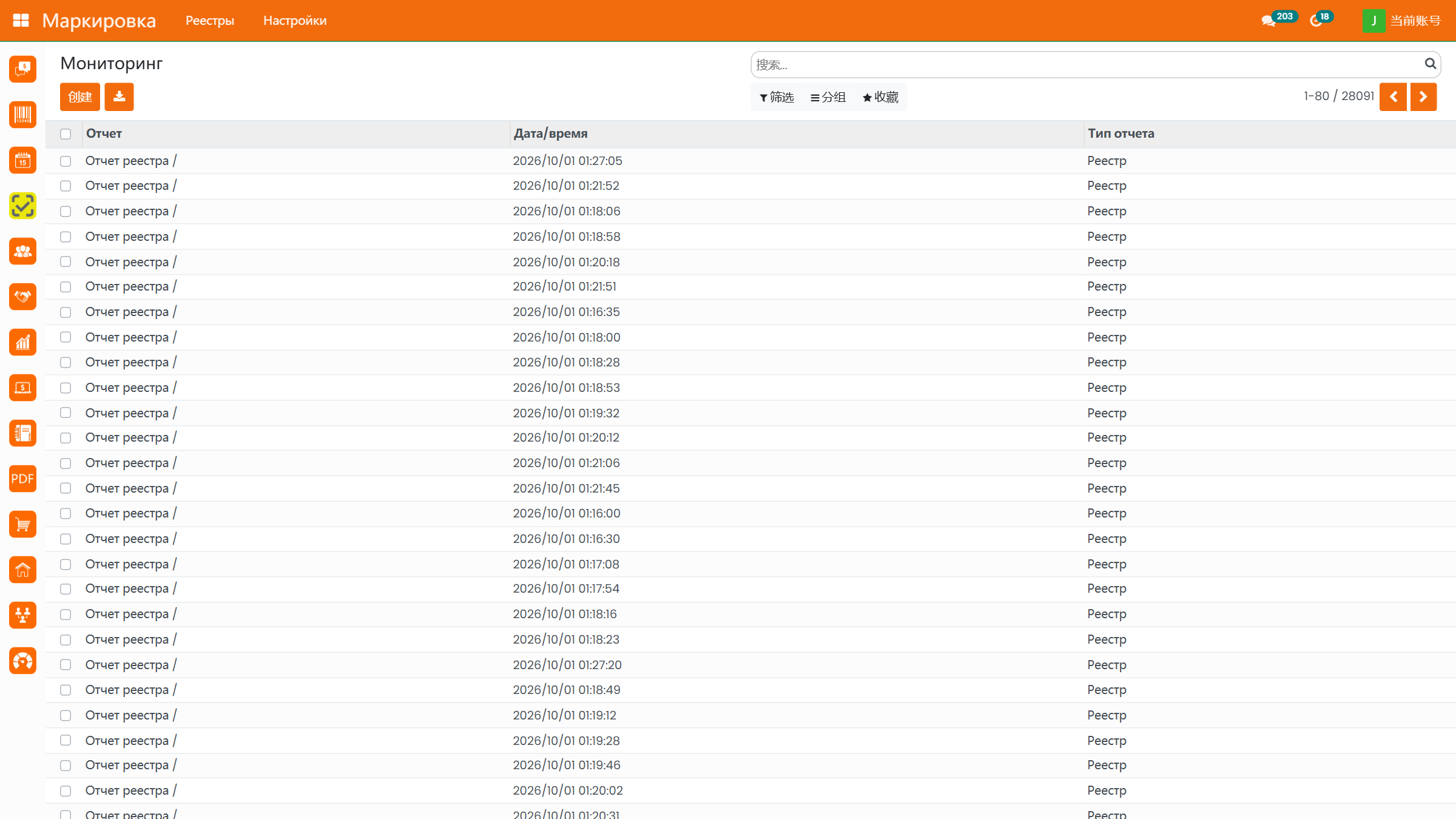 点击查看原图
- 每周固定看一次监控,错误放久了会阻塞后面的发货。
Шаблоны этикетки(标签模板)
定义标签打印版式(尺寸、字段、条码格式)。
- 菜单:Маркировка → Настройки → Шаблоны этикетки
- 模板由合规同事维护;打印异常时先检查模板版本
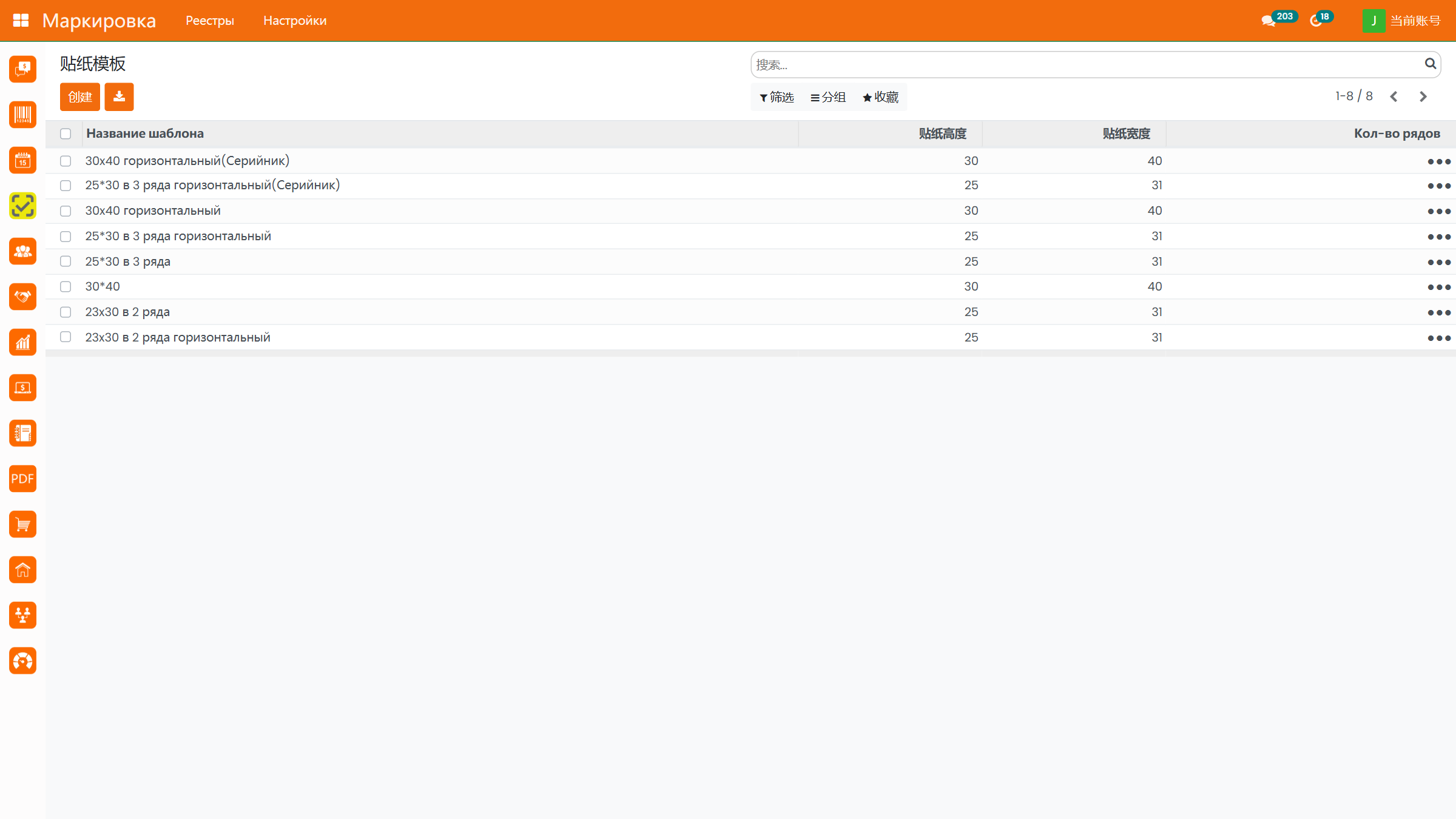 点击查看原图
- 模板改动会影响所有打印批次,不要私自调。
Принтеры(打印机配置)
登记标签打印机,打印任务下发到指定设备。
- 菜单:Маркировка → Настройки → Принтеры
- 新增打印机:填 IP / 名称,测试打印一张确认走纸正常
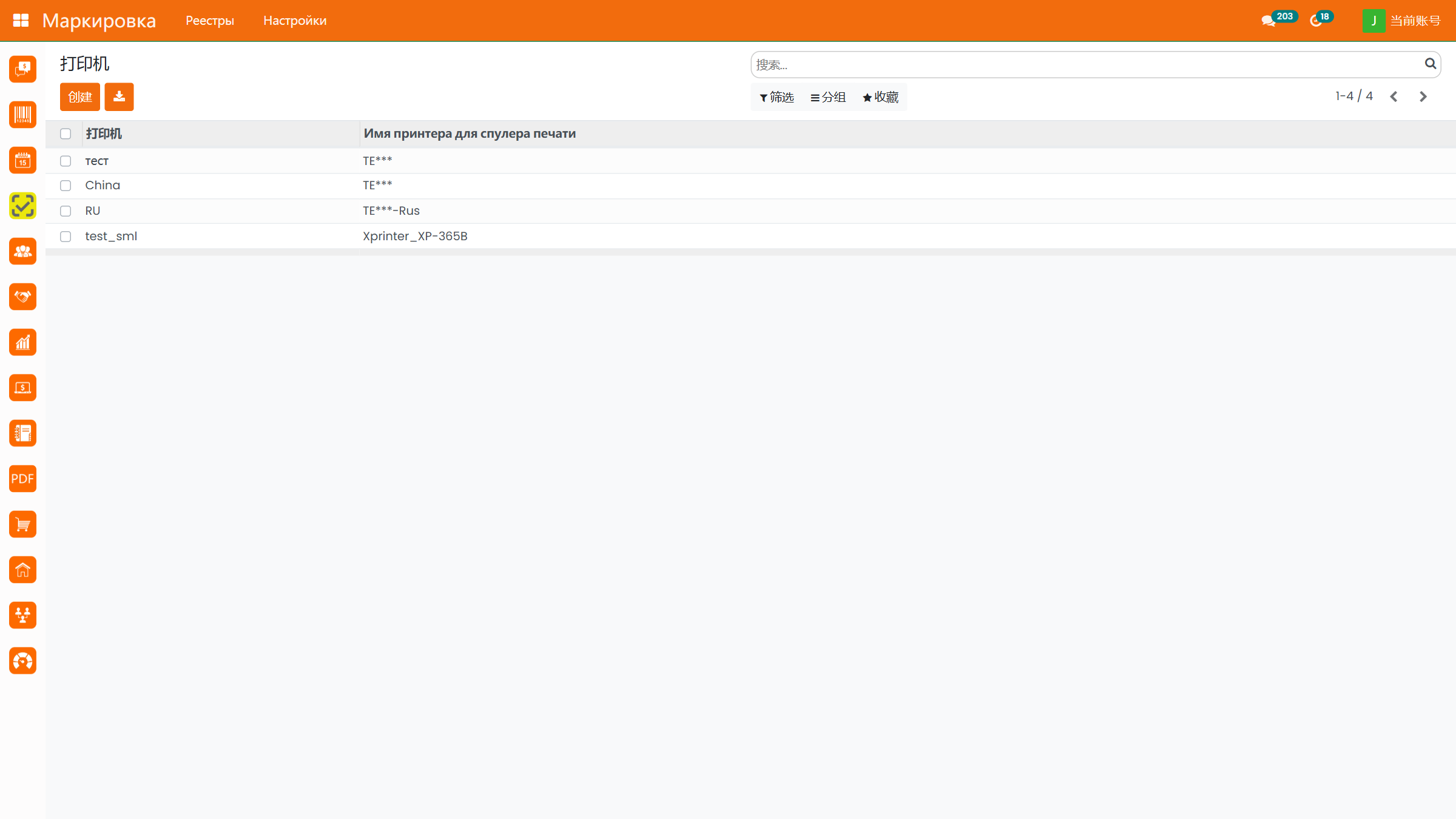 点击查看原图
- 仓库换打印机后记得更新这里的配置,否则打印任务发到旧设备。
诚信标签 PDF → 打印批次
按批次打印标签 PDF,一批一次出齐,避免漏打。
- 菜单:诚信标签 PDF → 打印批次
- 创建批次 → 选择调拨单/产品范围 → 生成 PDF
- 打印后核对张数 = 行数量
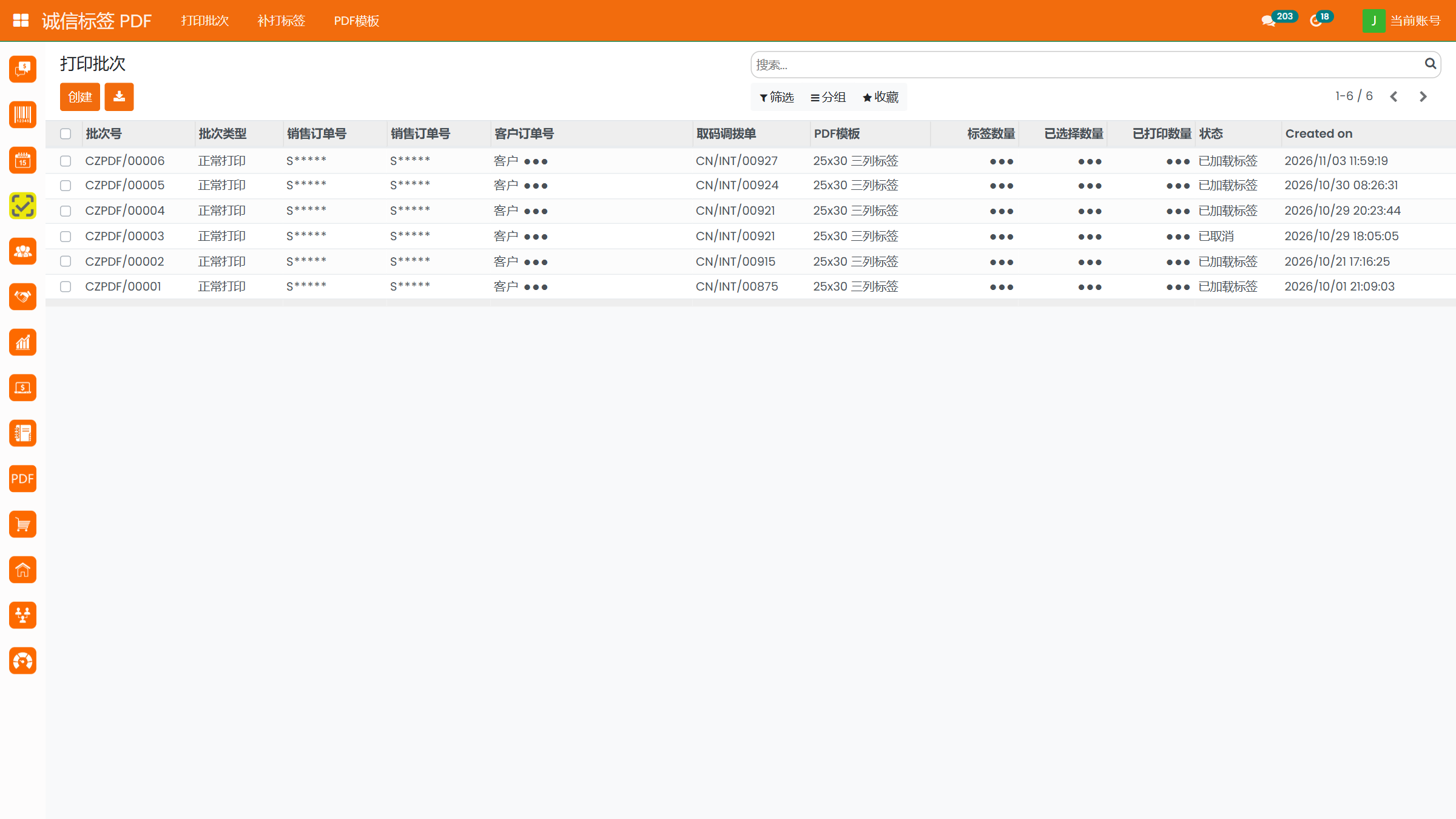 点击查看原图
- 补打用「补打标签」,不要重复建批次,否则账上多出标签。
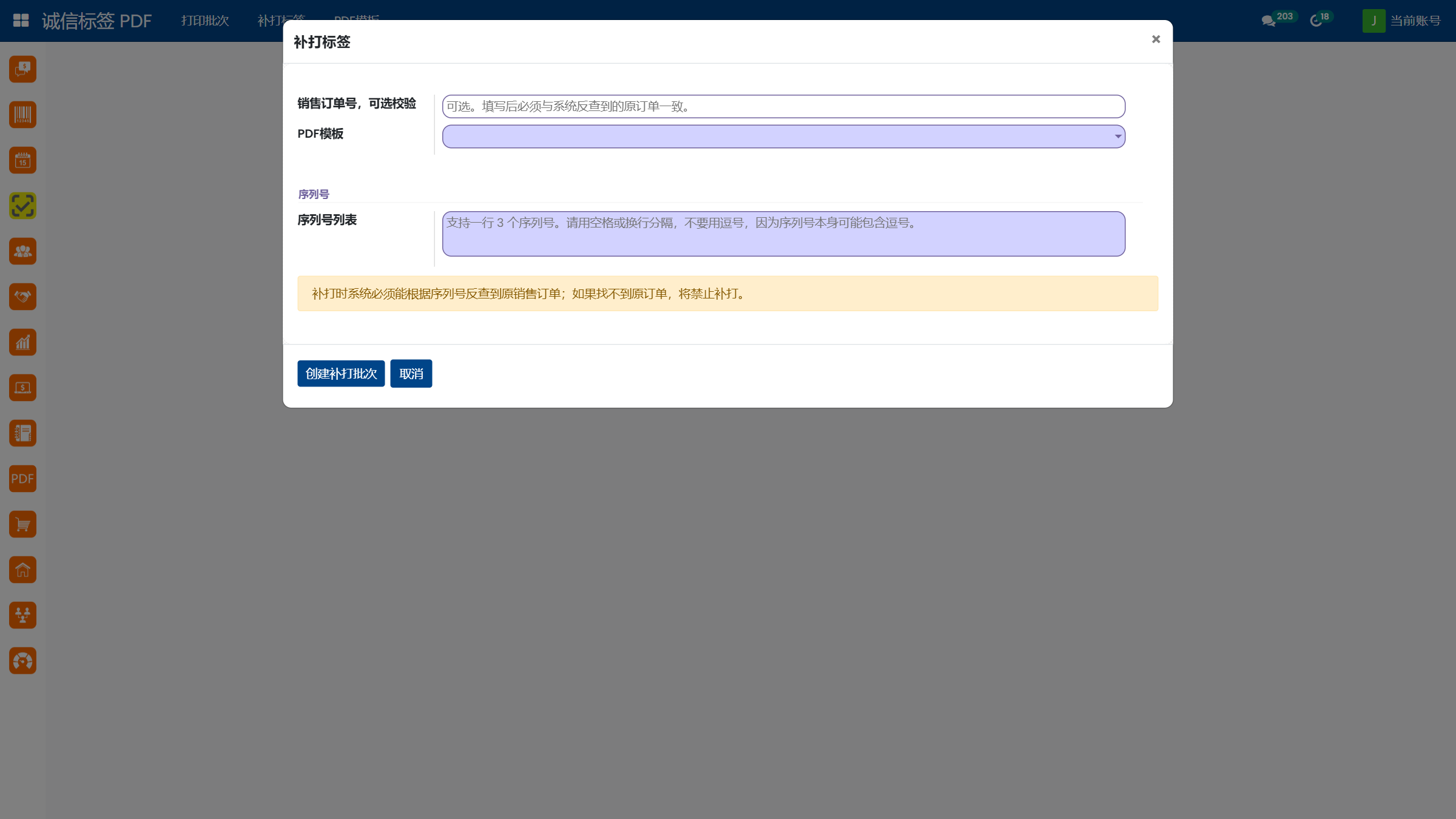
诚信标签 PDF → 补打标签
打印破损/丢失的标签,只补坏的,不动原批次数据。
- 菜单:诚信标签 PDF → 补打标签
- 输入要补打的 КМ 码或选择原批次行 → 打印
 点击查看原图
- 补打标签的张数要登记,海关稽查时能对上。
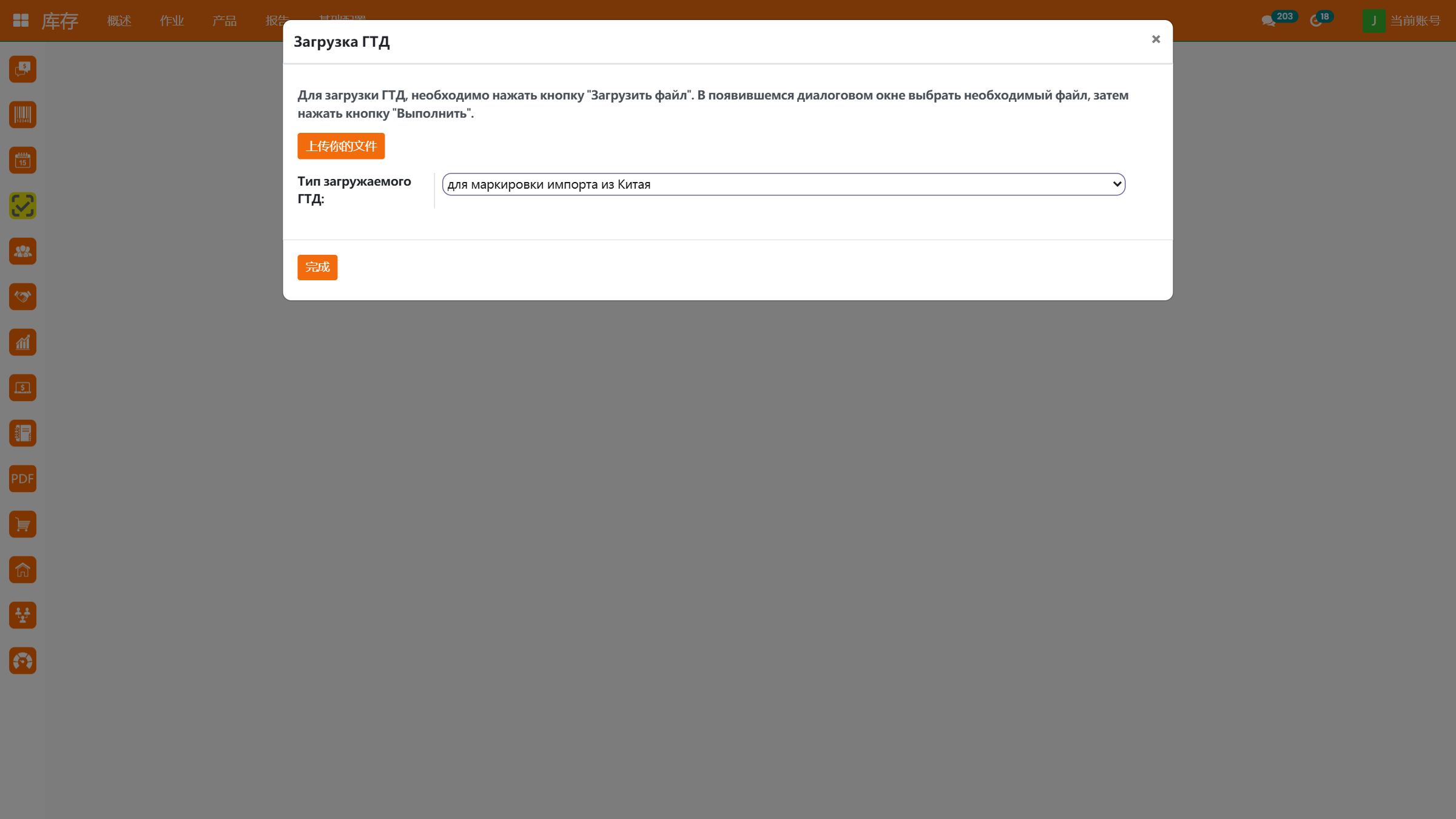
Загрузить ГТД(报关单上传)
把海关放行的 ГТД(报关单)录入系统,库存成本与合规数据关联。
- 菜单:库存 → 基础配置 → Реестры → Загрузить ГТД
- 按模板填 Excel/表单 → 上传 → 系统生成 ГТД 记录
 点击查看原图
- ГТД 编号是清关对账的主键,录入时逐位核对。
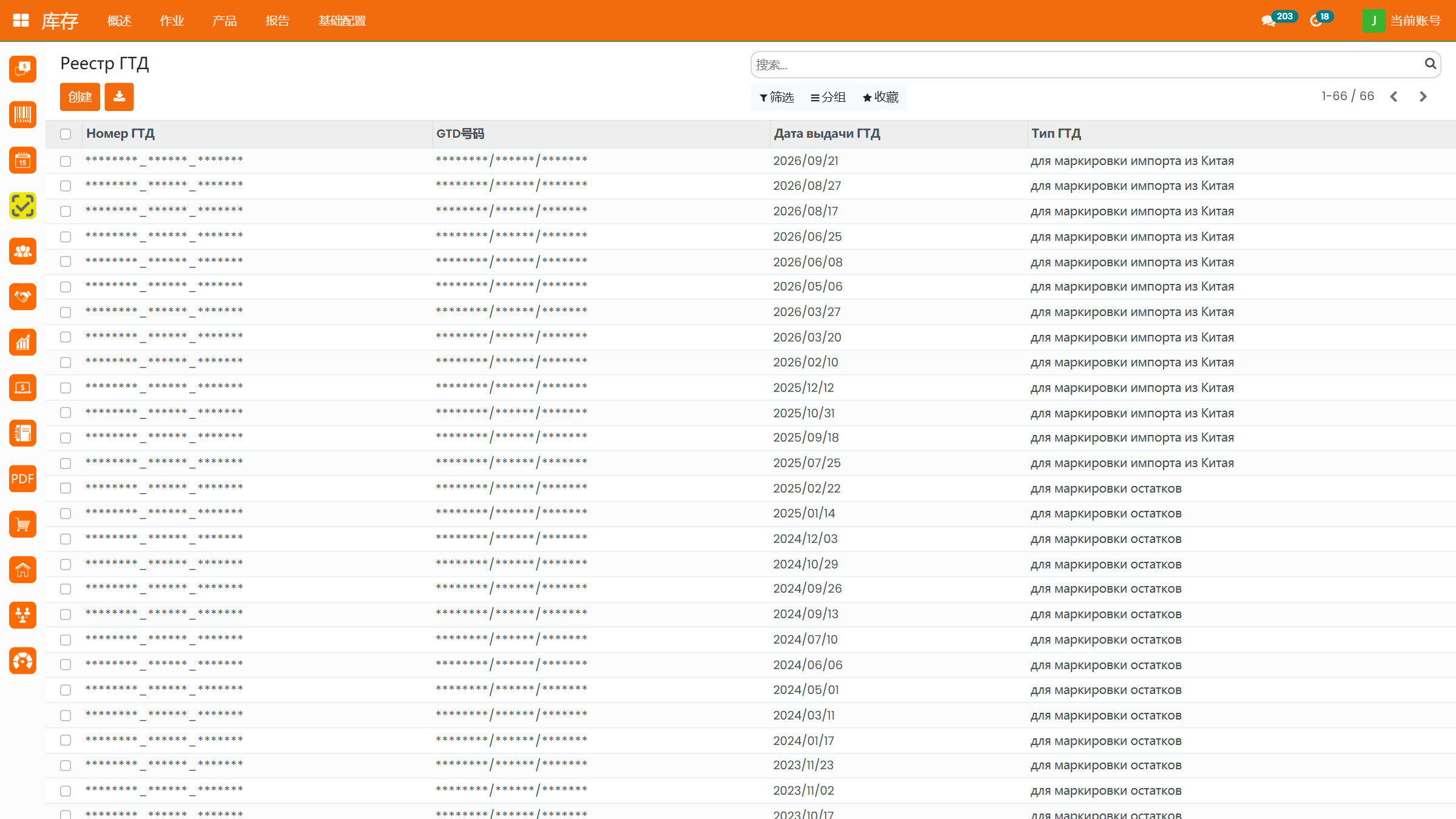
Реестр ГТД(报关单台账)
所有已录入报关单的总表,和余额报表互相核对。
- 菜单:库存 → 基础配置 → Реестры → Реестр ГТД
- 按日期/单号筛选,核对每票货的申报与到库情况
 点击查看原图
- 每月把 ГТД 台账与库存余额报表对一遍,差异当月查清。
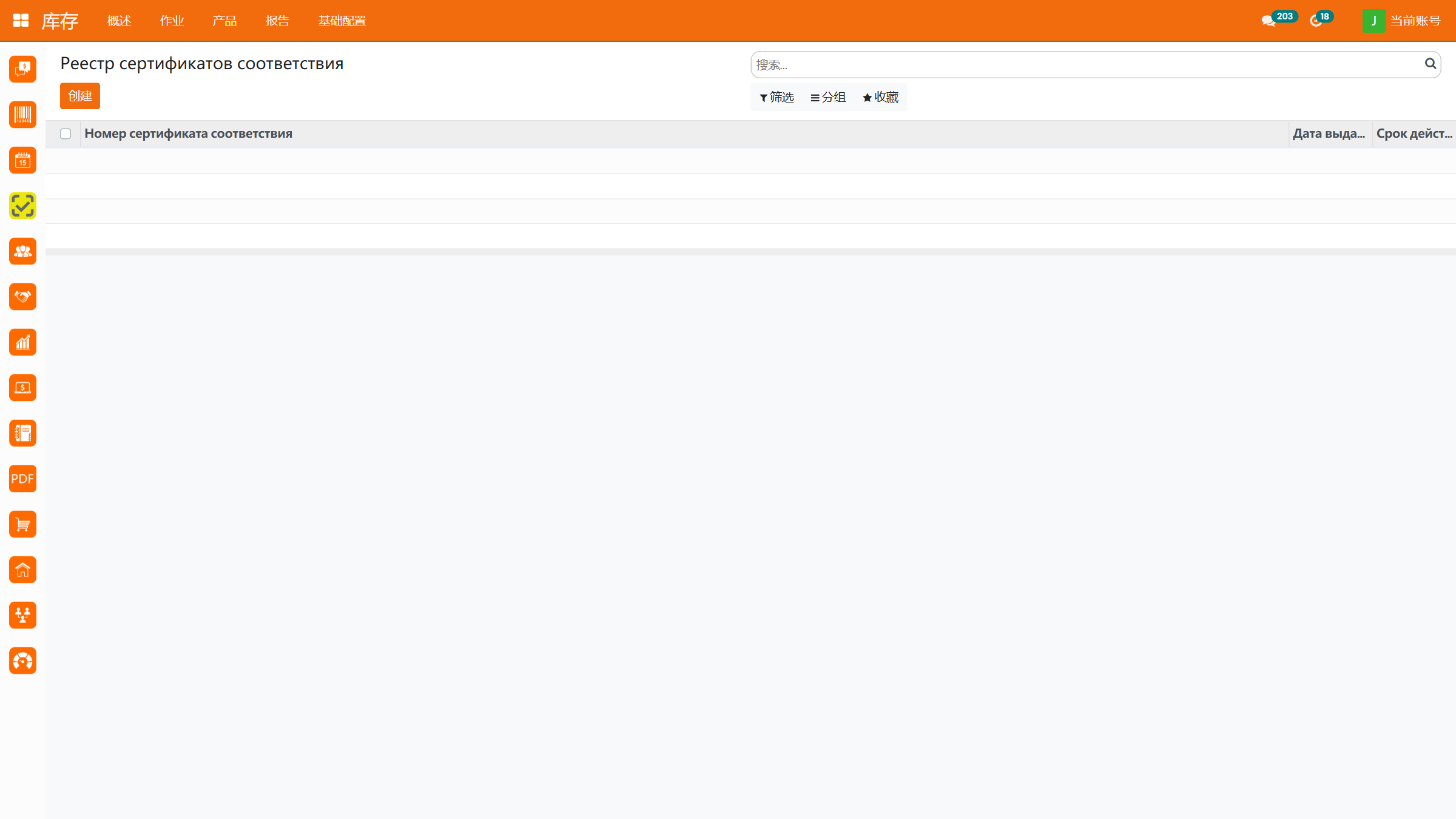
Реестр сертификатов соответствия(合格证台账)
产品合规证书(EAC 等)登记与有效期管理。
- 菜单:库存 → 基础配置 → Реестры → Реестр сертификатов соответствия
- 登记证书号、适用产品、有效期
 点击查看原图
- 证书到期前 1-2 个月就要续,过期货在俄无法清关销售。
⚙️ 库存配置:仓库、库位与补货规则
配置类菜单平时少动,但看懂它们,库存流转的逻辑(货从哪来到哪去、什么时候自动补货)就全明白了。
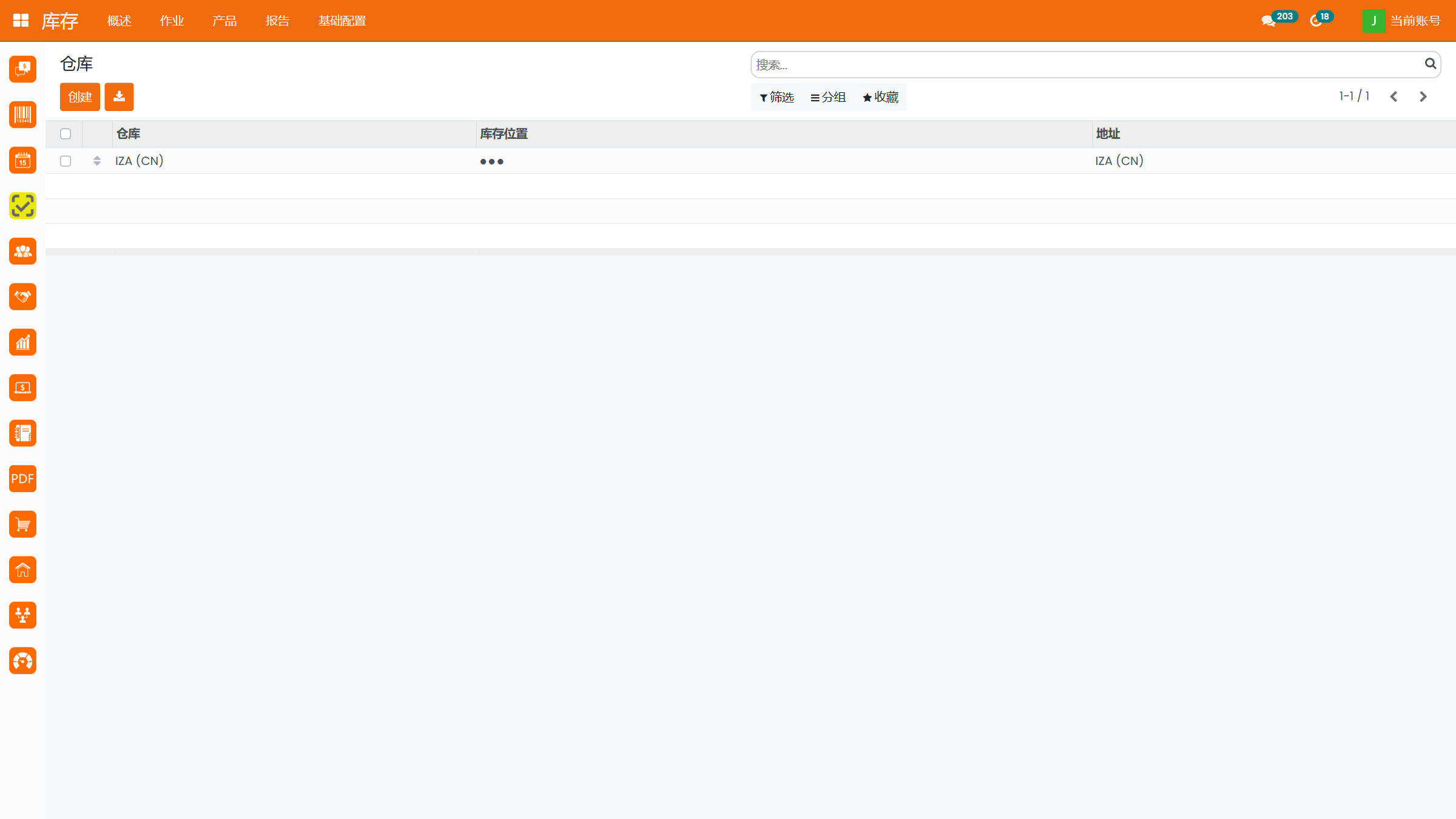
仓库 (Warehouses)
定义仓库与单号前缀。OLEVE 的单号 CN/IN、CN/OUT 就来自这里的仓库设置。
- 菜单:库存 → 基础配置 → 仓库管理 → 仓库
- 每个仓库有「入库/出库/内部调拨」三种作业类型,决定单号前缀
- 不要改单号序列,会导致单号断档
 点击查看原图
- 新增仓库是大动作,需管理员操作。
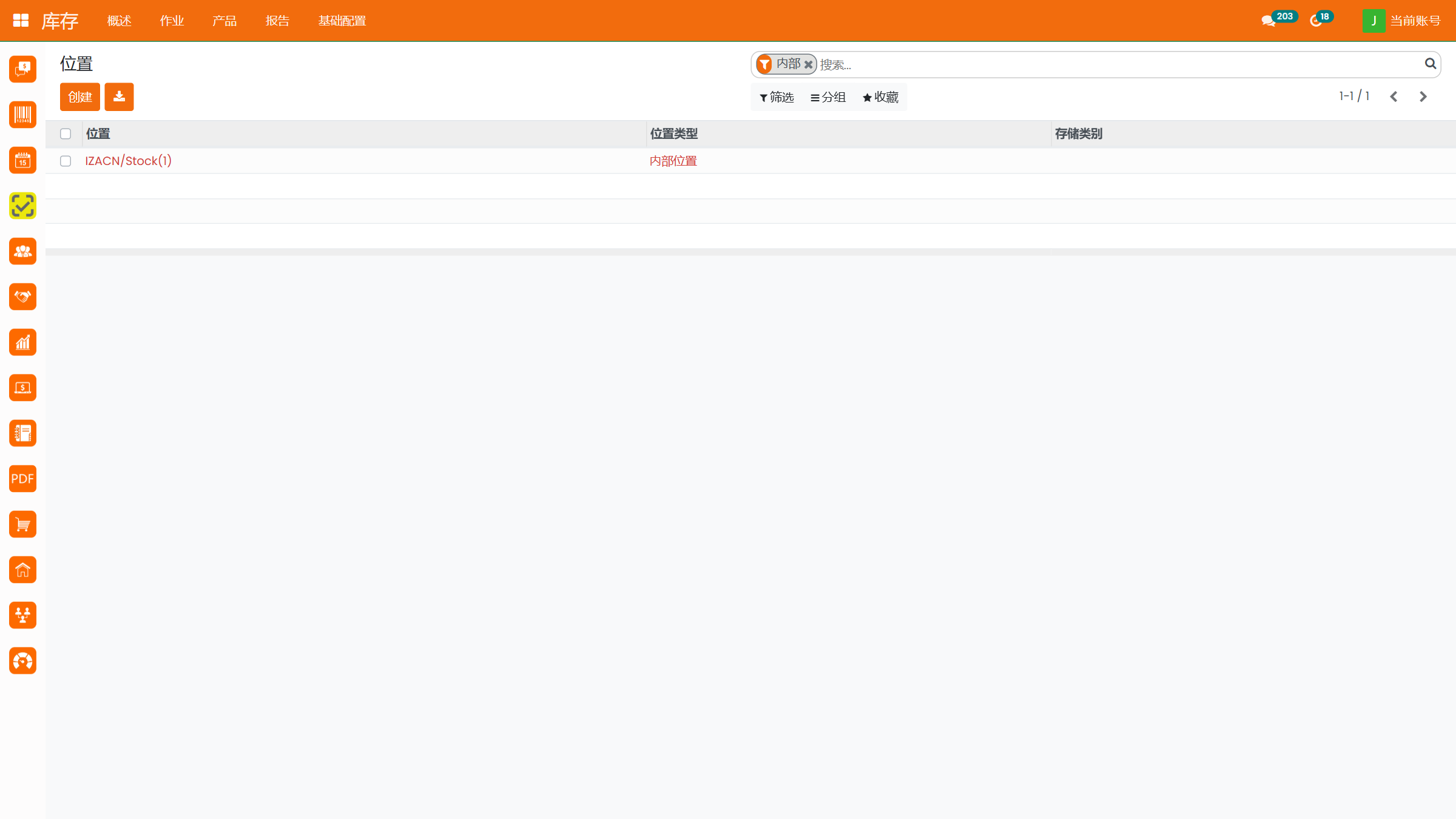
库位 (Locations)
库存的最小存放单元:仓库 → 库区 → 库位。盘点、调拨都按库位走。
- 菜单:库存 → 基础配置 → 仓库管理 → 库位
- 常用:WH/Stock 主库位、Vendor=供应商虚拟位、Customers=客户虚拟位
- 新增实体库位(如 QC 区)要同步告知仓库贴标
| 字段 / 按钮 | 含义 |
|---|---|
| 内部库位 | 真实存放货物的位置 |
| 虚拟库位 | 供应商/客户/报废/盘点差异 等逻辑位置 |
 点击查看原图
- 报表里看到负数,多半是虚拟库位的在途或差异,不是真丢货。
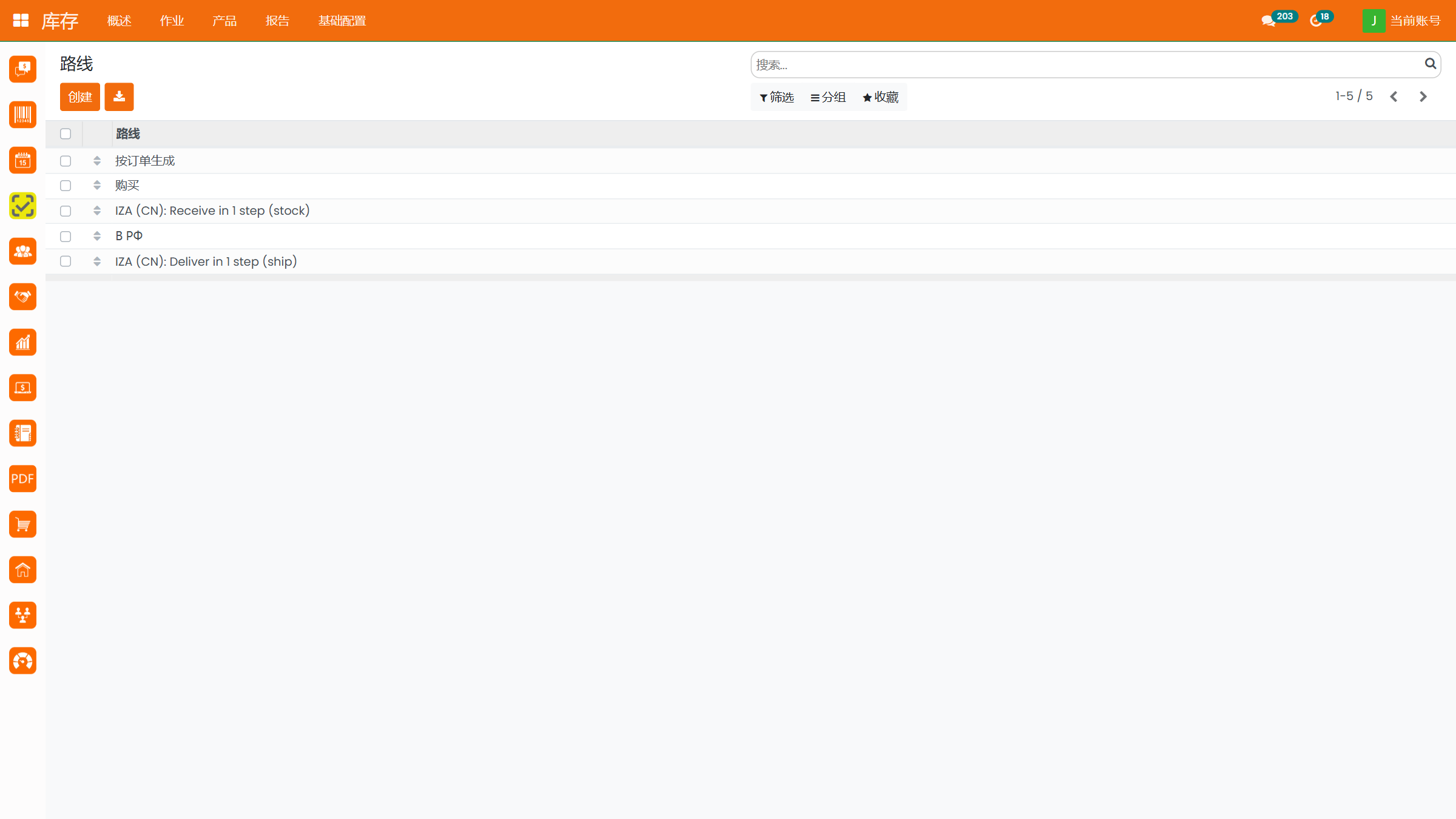
路线 (Routes)
定义货物的流转方式:直发、两步收发、跨仓调拨等。
- 菜单:库存 → 基础配置 → 仓库管理 → 路线
- 产品/仓库上应用路线,决定确认订单后生成几张调拨单
- 我们目前:收货两步、发货两步(入库暂存→上架;拣货→发运)
 点击查看原图
- 订单确认后生成的调拨单数量与路线有关,看不懂先查这里。
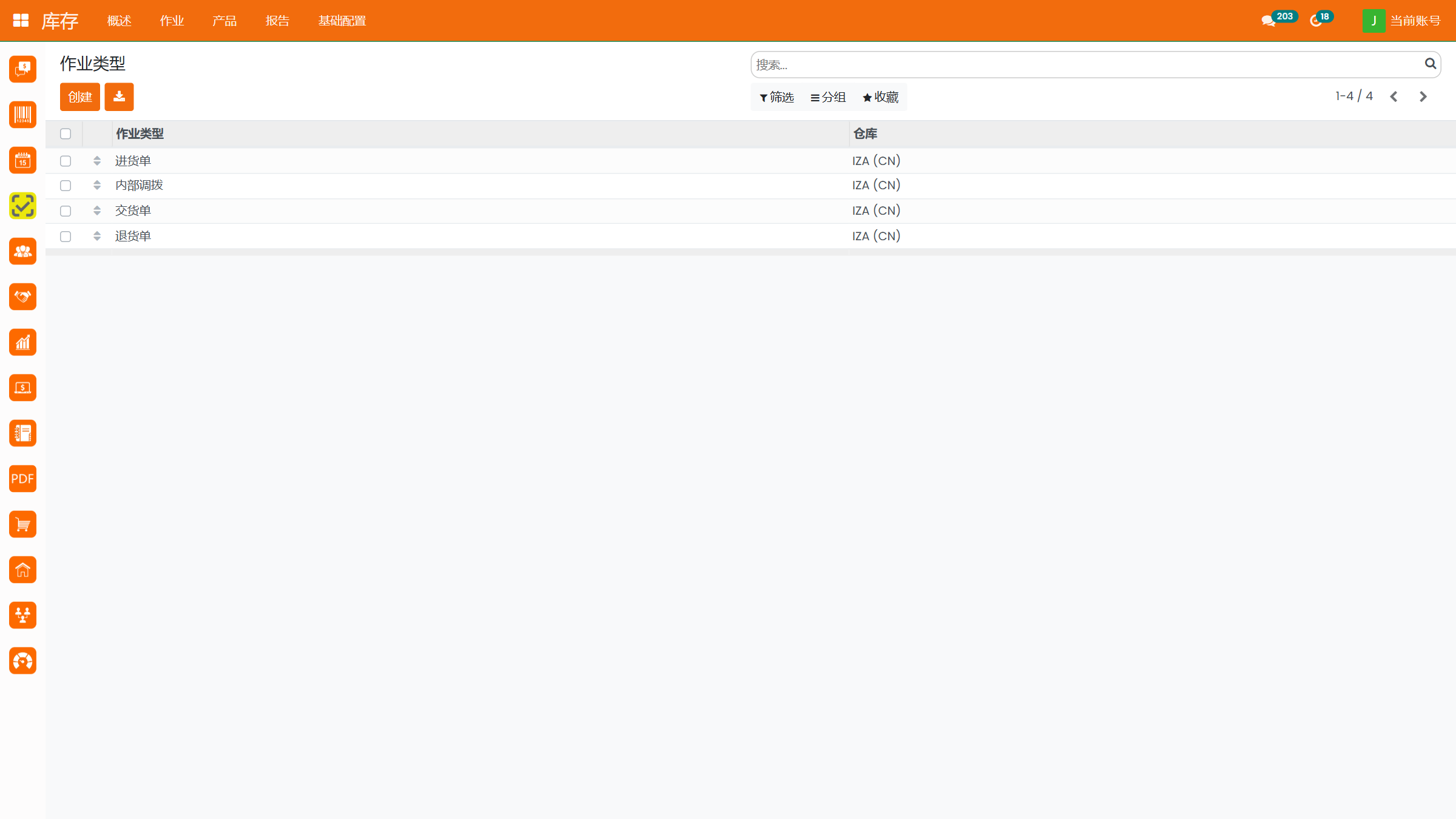
作业类型 (Operations Types)
收货、交货、内部调拨的类型定义:单号前缀、颜色、自动打包策略。
- 菜单:库存 → 基础配置 → 仓库管理 → 作业类型
- 每个类型可设「默认目标库位」
 点击查看原图
- 新建销售补发货这类特殊类型,就是为了让单号可区分(第4章)。
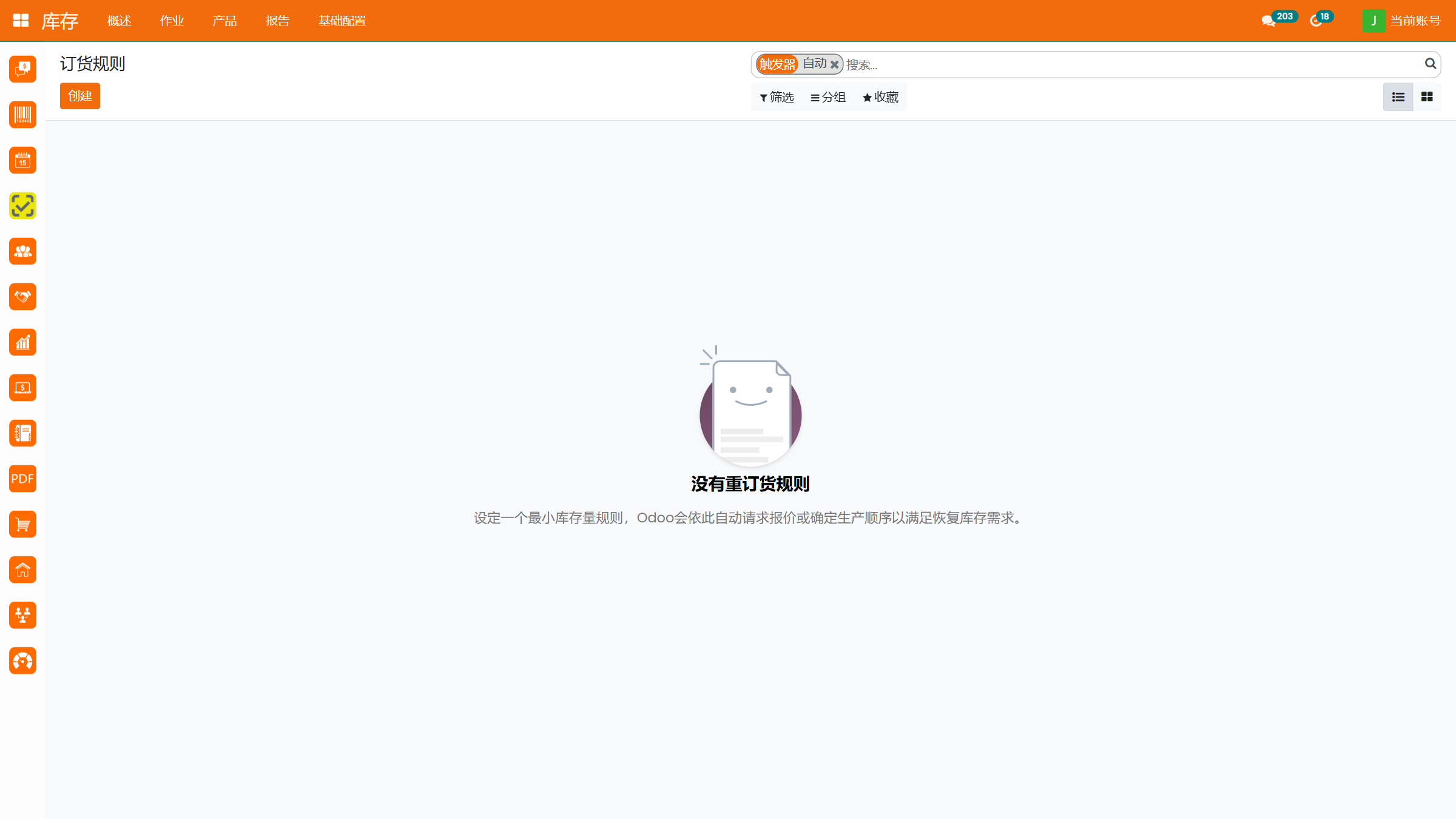
再订货规则 (Reordering Rules)
低于最小量自动生成采购申请的规则——自动补货的核心。
- 菜单:库存 → 基础配置 → 产品 → 再订货规则
- 每条规则:产品 + 库位 + 最小数量 + 最大数量 + 建议批量
- 调度器每天检查一次(或手动运行),低于最小值就生成 RFQ
- 我们补货看板的「建议补货数」参考同一套逻辑
某款最小 5000、最大 20000:库存掉到 4800 → 系统生成 15200 件的补货建议,采购确认后进入采购流程。
 点击查看原图
- 改了规则要等调度器跑完才生效;急补货直接手动下采购单更快。
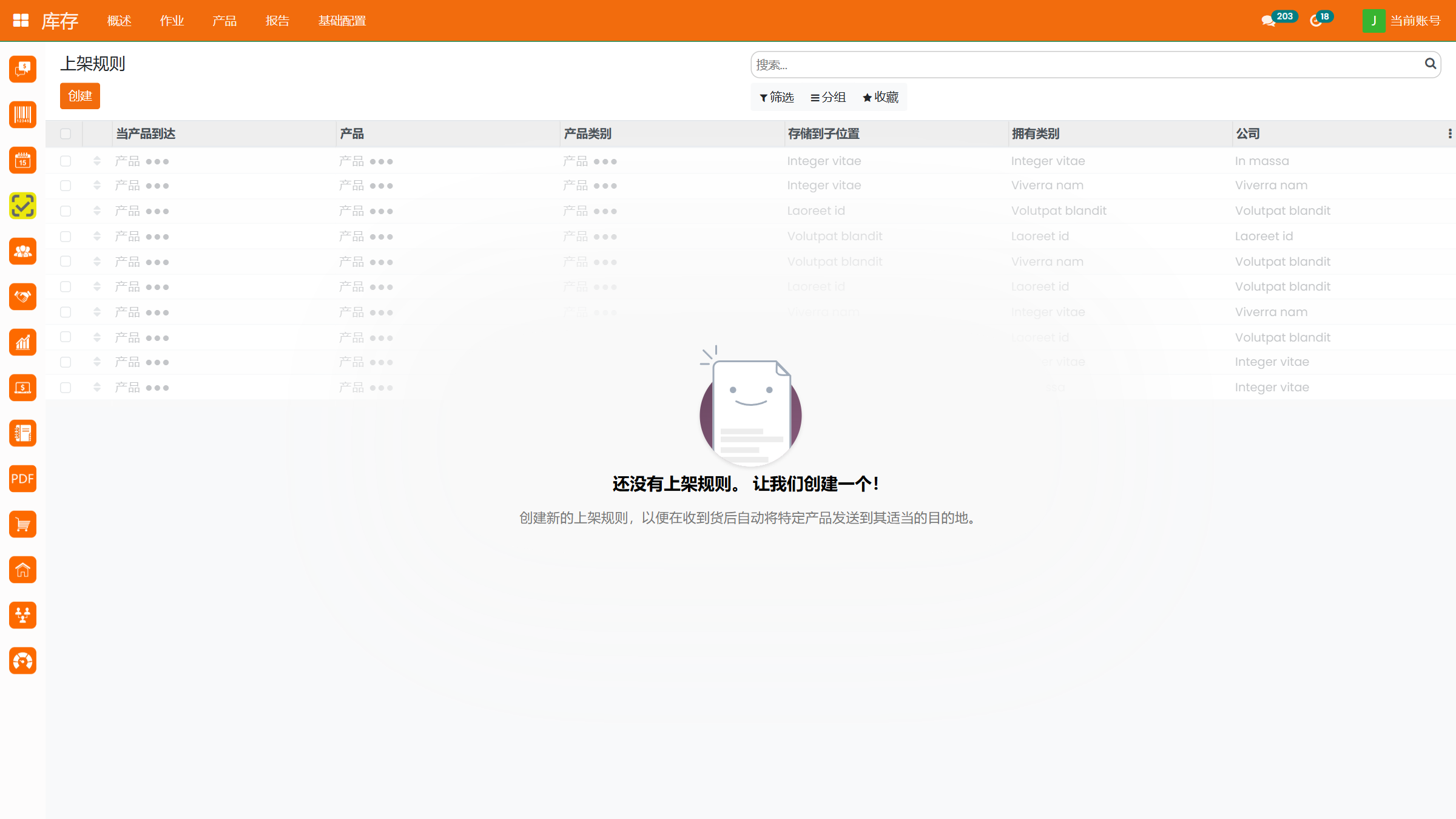
上架规则 (Putaway Rules)
货到入库暂存后自动指派目标库位,减少人工决定。
- 菜单:库存 → 基础配置 → 仓库管理 → 上架规则
- 规则格式:从某库位来的某产品 → 放到某库位
 点击查看原图
- 大促备货时临时改规则要记得改回来,否则常态入库全进促销区。
🧩 CRM、项目与协同
客户从线索到成交的前段流程,以及内部协同:项目样品、讨论、日历、员工、仪表板。
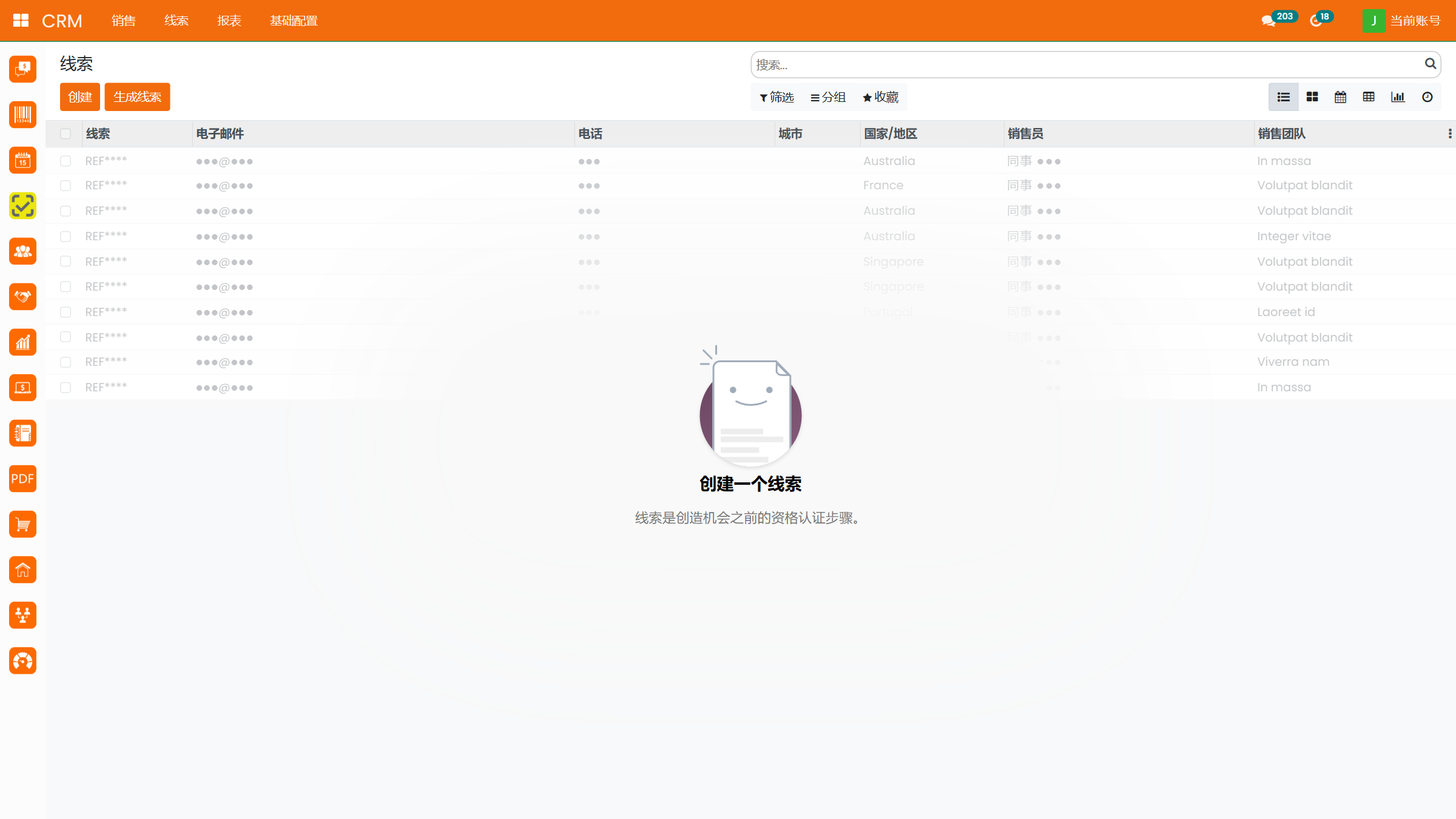
CRM → 线索
展会、平台来的潜在客户先录成线索,跟进到一定程度转成联系人/报价单。
- 菜单:CRM → 线索
- 创建线索:客户名、来源、需求描述 → 分配销售跟进
- 成单后「转化为」联系人 + 报价单
 点击查看原图
- 线索挖掘申请(OLEVE 特有)也在 CRM 里,见 970。
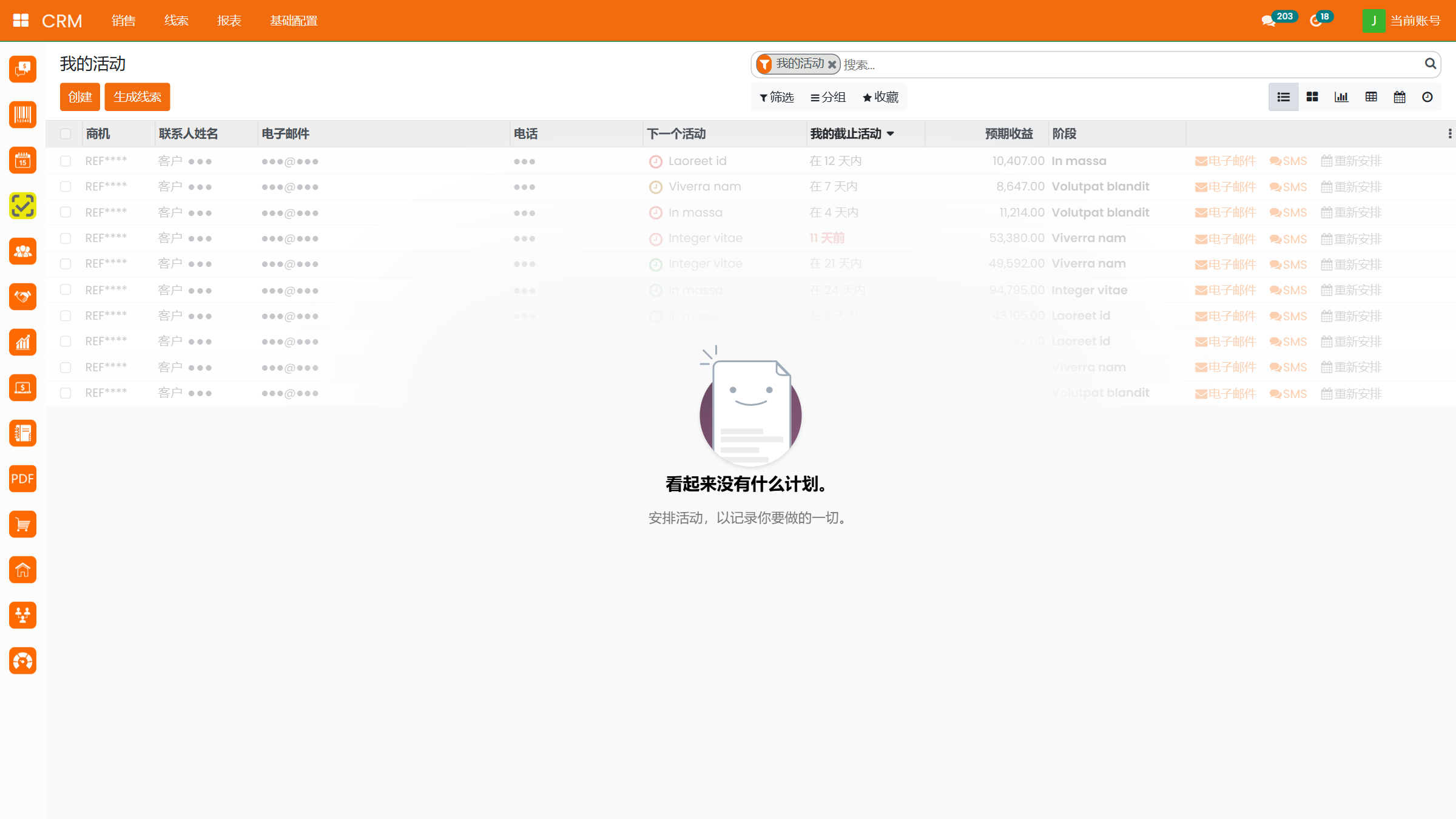
CRM → 我的活动
今日待跟进事项:该打的电话、该发的邮件,按时间排好。
- 菜单:CRM → 销售 → 我的活动
- 每条活动有截止日,过期会标红
 点击查看原图
- 把客户承诺的回复日期建成活动,不会漏跟。
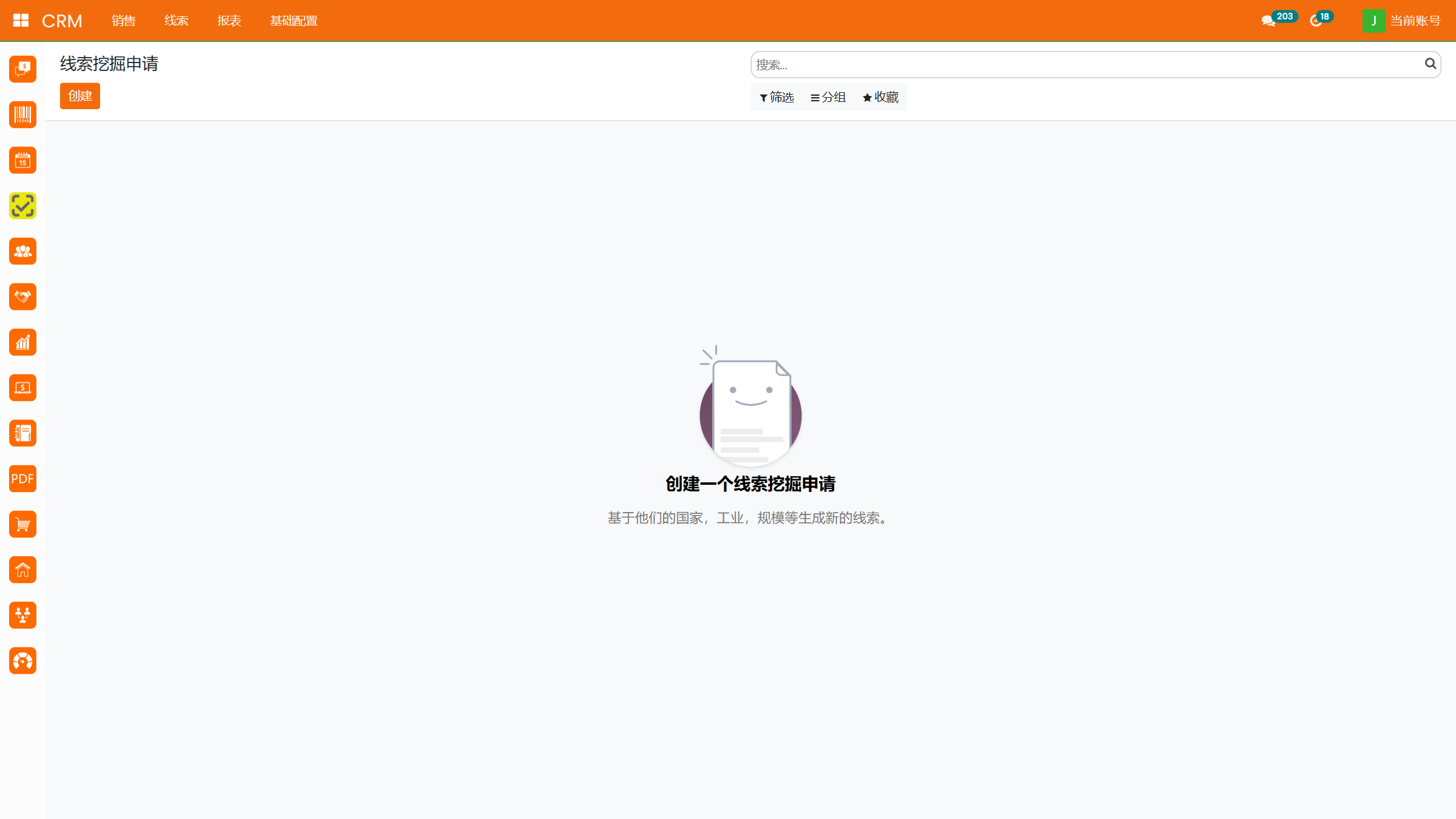
线索挖掘申请 (Lead Mining)
OLEVE 特有:按条件向平台申请潜在客户名单,审批后生成线索。
- 菜单:CRM → 基础配置 → 线索挖掘申请
- 流程:申请 → 审核 → 系统生成线索 → 分配跟进
 点击查看原图
- 申请条件写具体(国家+品类+渠道),审核通过率更高。
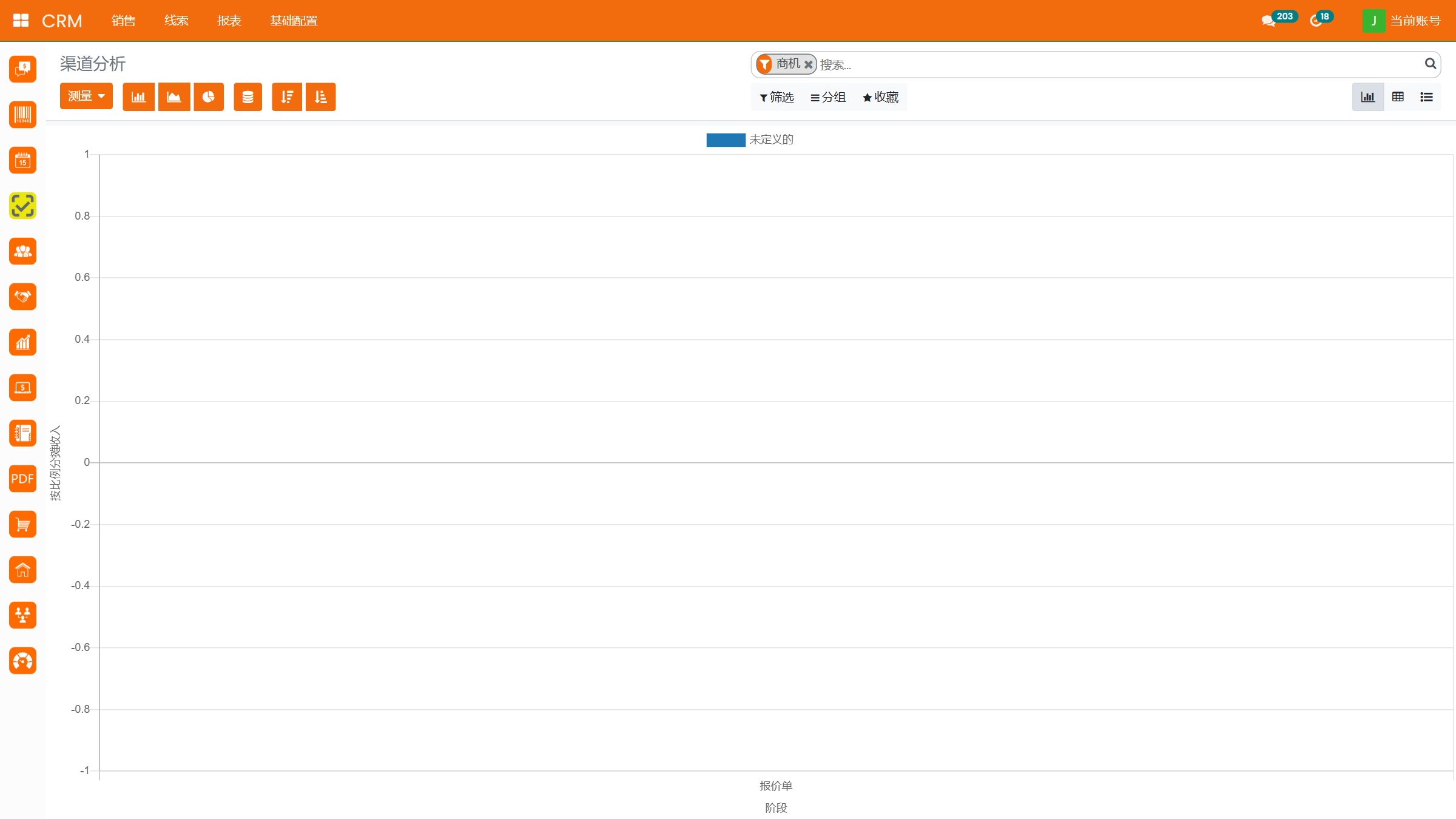
CRM → 管道报表
按阶段统计商机金额,看销售漏斗转化。
- 菜单:CRM → 报告 → 管道
- 图表模式看各阶段金额分布;切换列表看明细
 点击查看原图
- 「未定义」阶段过多说明销售没及时更新阶段,需要养成拖卡习惯。
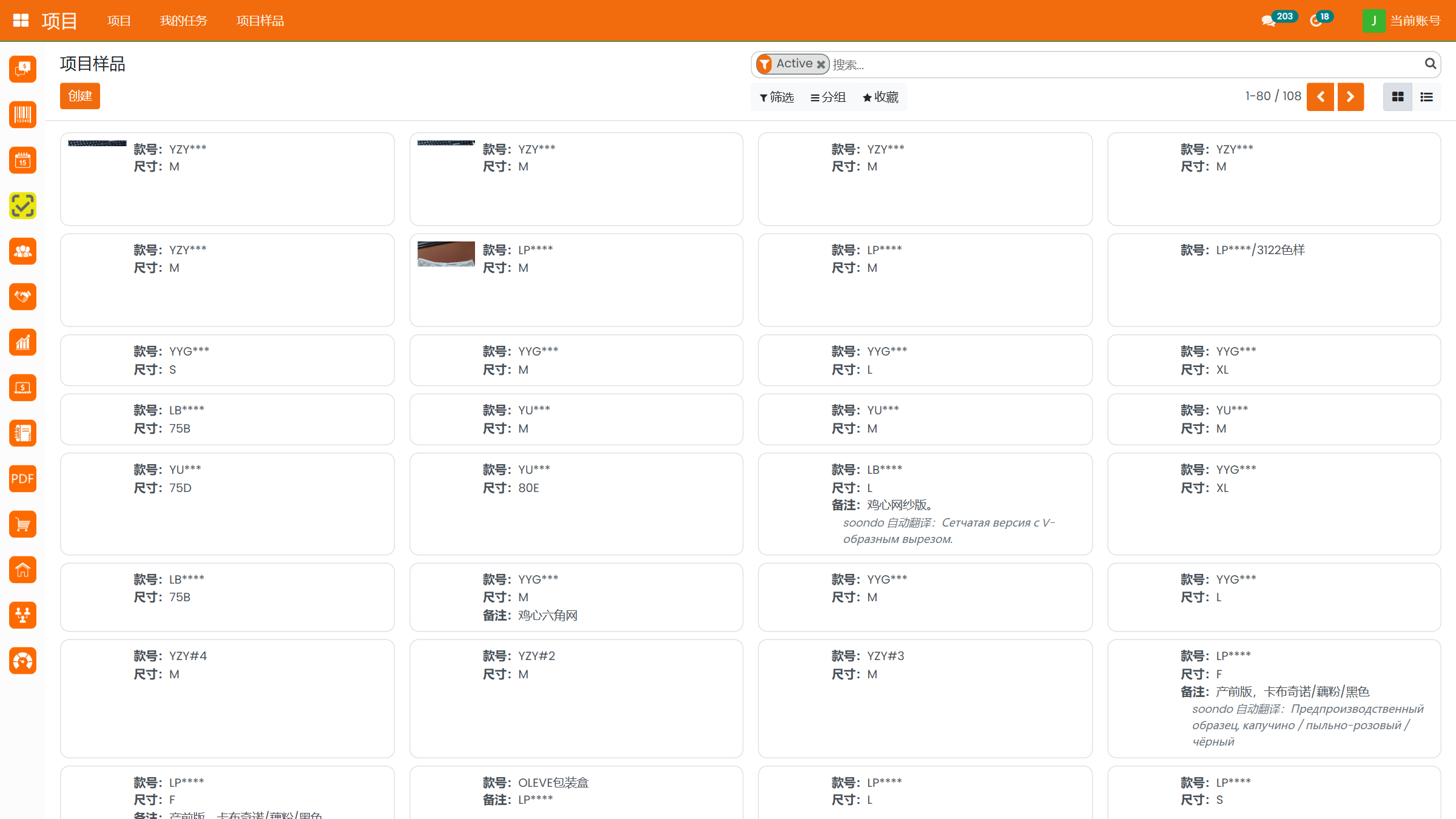
项目 → 项目样品
打样跟踪:一个样品一个任务,记录进度和负责人。
- 菜单:项目 → 项目样品 → 样品
- 每条记录:客户、款式、打样状态、负责人
- 状态推进:打样中 → 客户确认 → 完成
 点击查看原图
- 样品确认结论要及时回填,业务/版房/仓库都看这一处。
项目 (Projects)
OEM/ODM 项目与订单流程看板,任务按阶段拖动。
- 菜单:项目 → 项目
- 点开项目看任务板;拖动卡片改变阶段
 点击查看原图
- 用看板管理大客户项目时,每个阶段定死负责人和时限。
员工
内部员工档案与部门结构,和联系人(外部伙伴)是两套数据。
- 菜单:员工 → 员工目录
- 查部门、职务、直属上级
 点击查看原图
- 找人:顶部搜索框输拼音/名字即可。
仪表板 → 我的仪表板
把常用的报表/列表聚合到一页,打开就是你的工作台。
- 先把常用页面加入收藏(页面右上角 ☆)
- 菜单:仪表板 → 我的仪表板 → 添加板块,选收藏的页面
- 每个账号自己配置自己的,互不影响
 点击查看原图
- 推荐板块:调拨待办、订单到结算单、CRM 我的活动。
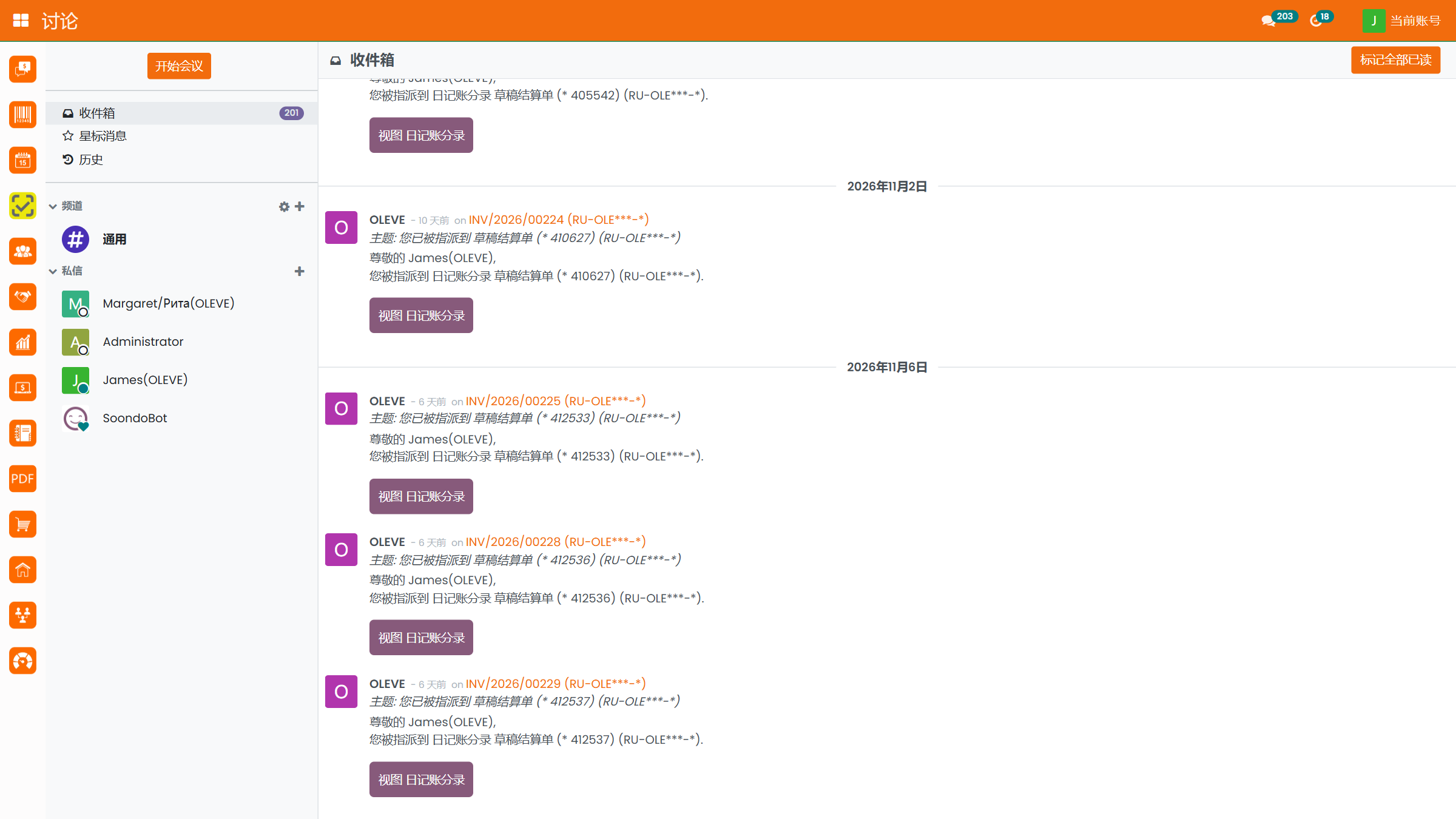
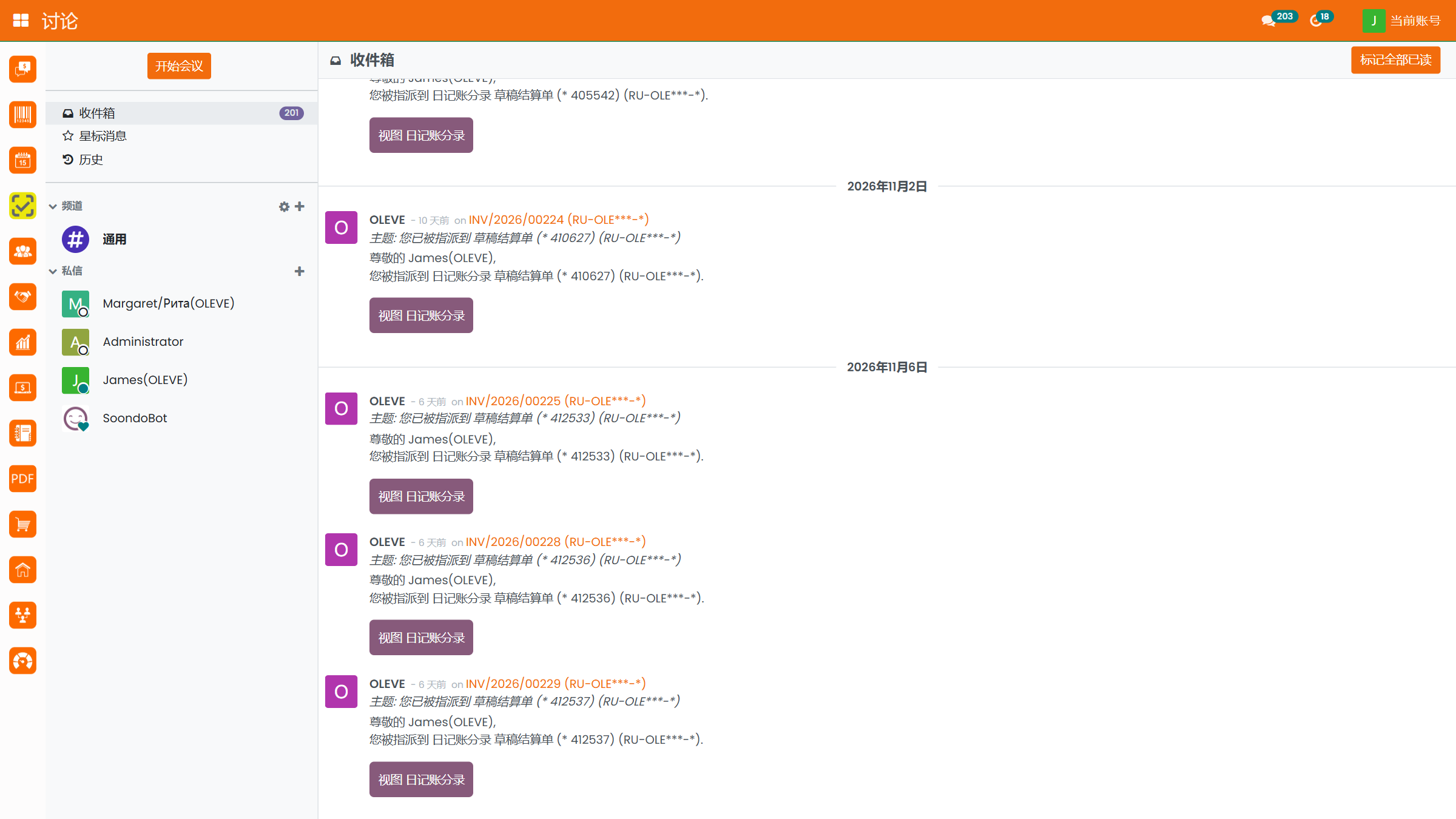
讨论 (Discuss 收件箱)
系统通知和内部聊天都在这里:发票草稿提醒、单据变动通知。
- 菜单:讨论 → 收件箱
- 系统消息(如«草稿结算单 *410627»)点开直达单据
- 频道列表在左侧,@同事 私聊在「直信」
 点击查看原图
- 把重要频道设为「星标信息」防刷屏;通知太多可在设置里调订阅。
💡 通用技巧、BRAMO 差异与 FAQ
最后一章不讲固定页面:讲每个列表页通用的搜索/筛选/导出,两个系统的差异,以及最常踩的坑。
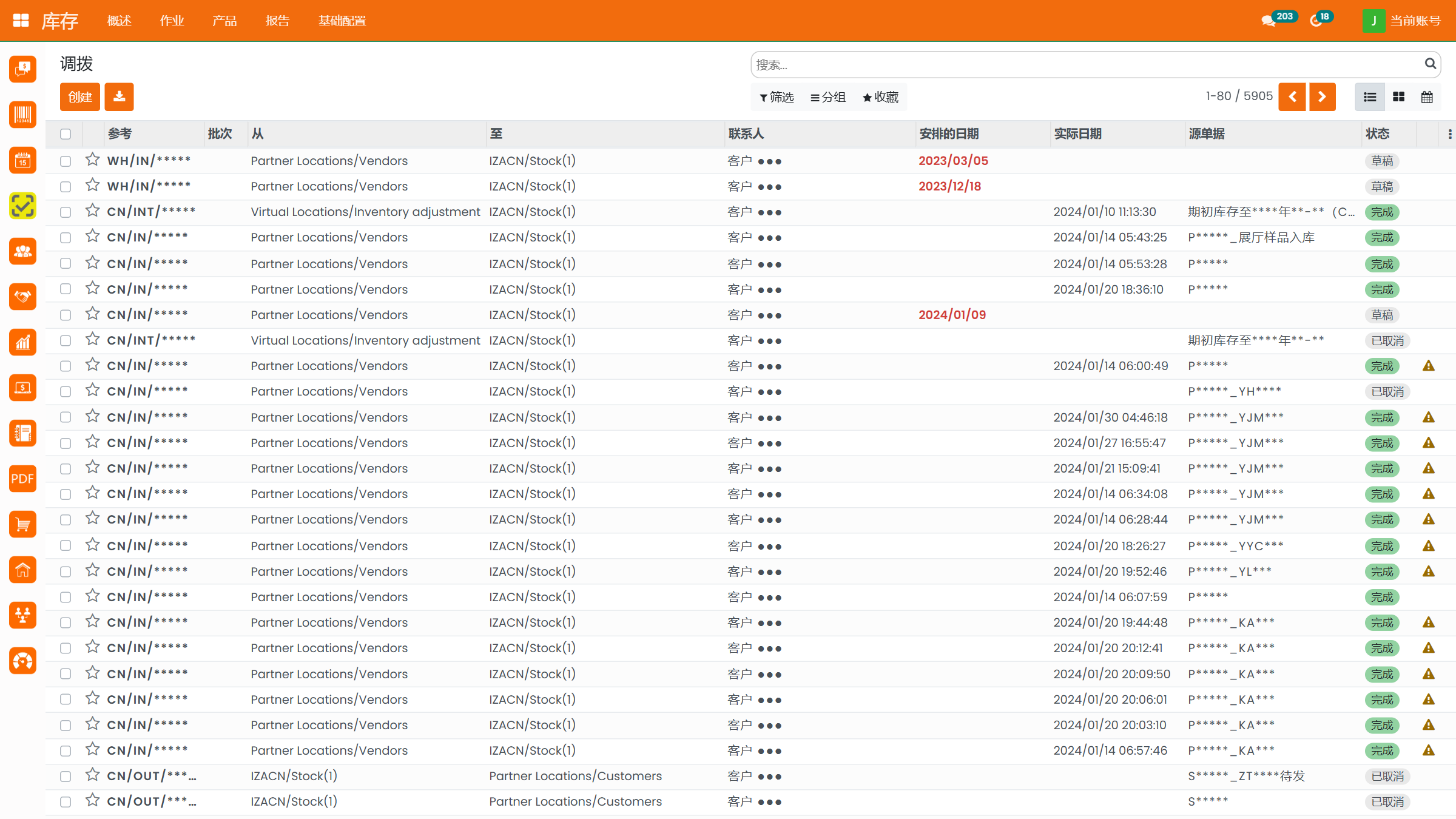
搜索与筛选(所有列表页通用)
学会这套操作,任何页面都能快速定位数据。
- 搜索框输入关键词回车 = 全文搜索
- 点搜索框弹出三列菜单:筛选 / 分组 / 收藏
- 筛选=按条件过滤(如只看已完成);分组=按字段分组;收藏=保存当前筛选一键复用
- 高级:自定义筛选可以写「或/且」组合条件
 点击查看原图
- 看到数据不对,先检查右上角有没有漏斗图标(有筛选在生效),点掉即恢复。
- 导出:列表页顶部 齿轮 → 导出,可自选列,导出 xlsx 直接能用。
BRAMO 系统(调拨页实拍)
BRAMO 与 OLEVE 界面、操作完全相同,只是数据独立。
- 网址 bramo.soondo.biz;账号密码与 OLEVE 不同
- 单号前缀 IZACN/IN、IZACN/OUT(OLEVE 是 CN/IN、CN/OUT)
- 对账时按单号前缀即可分清单据属于哪个系统
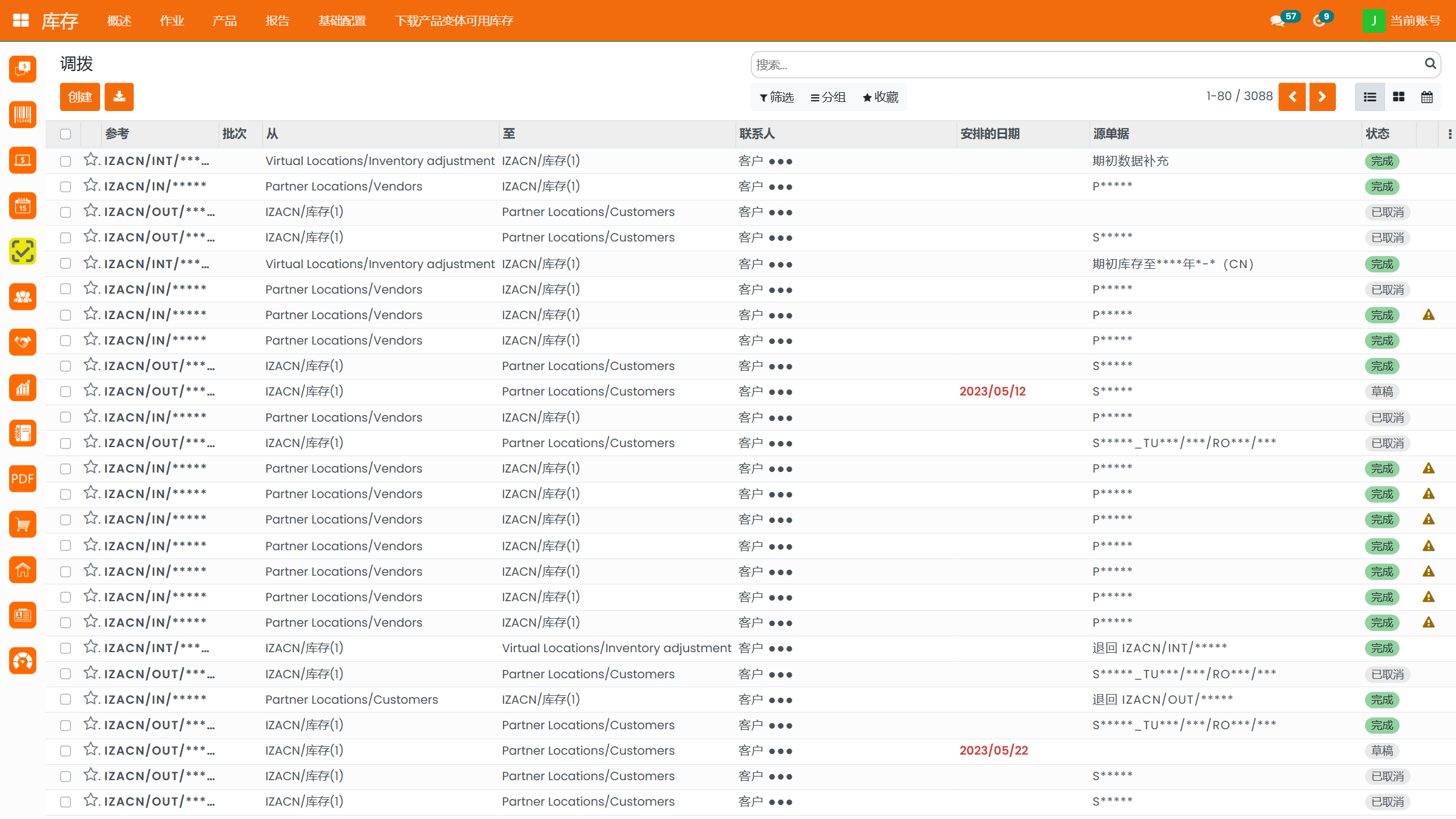 点击查看原图
- 两边都要登录的同事,建议浏览器分两个用户配置文件,避免串号。
BRAMO 与 OLEVE 的功能差异
菜单结构一致,功能有少量差异。
- ① BRAMO 会计模块多了「供应商账单/付款」独立入口
- ② BRAMO 库存多了 «下载产品变体可用库存» 菜单
- ③ OLEVE 多了 «线索挖掘申请» 和 «项目样品»
- 教程以 OLEVE 截图为准,BRAMO 同名页面操作一致。
常见问题 FAQ
出了问题先来这里对号入座,再找管理员。
- ① 打不开页面/一直转圈:Ctrl+F5 强刷或重新登录,还不行找管理员
- ② 单据验证不了:多半是「已完成数量」没填或库位没选
- ③ 库存数对不上:先查库存调整记录,再查有没有未完成的调拨单,最后看虚拟库位
- ④ 想找某天的货:调拨列表按计划日期筛选
- ⑤ 权限不够看不到菜单:设置 → 用户 → 勾选对应模块权限(找管理员)
- ⑥ 标签打印失败:先看打印机配置(第9章 840),再看模板